일반 개요
요구 사항 및 설치
일반 설정
개인 정보 보호
역할 기반 액세스
Android 구성
Windows 구성
콘텐츠 상자
LDAP 구성
앱 관리
원격 제어
심카드 관리
구독 관리
모바일 관리
iOS 구성
보안 관리
도난 방지(디바이스 수준에서만)
수명 종료(디바이스 수준에서만)
앱 관리
엔터프라이즈 앱 관리자
안드로이드 엔터프라이즈 - 완전 관리형 디바이스 구성
일반
보안 관리
도난 방지(디바이스 수준에서만)
수명 종료(디바이스 수준에서만)
제한 설정
PIM 관리
앱 관리
제한 및 설정
엔터프라이즈 앱 스토어
기업용 Play 스토어
키오스크 모드 및 런처
원격 제어
안드로이드 엔터프라이즈 - 완전 관리형 디바이스 위드-워크 프로필(COPE)
Android Enterprise - 컨테이너 구성
일반
보안 관리
도난 방지(디바이스 수준에서만)
수명 종료(디바이스 수준에서만)
제한 설정
PIM 관리
앱 관리
엔터프라이즈 앱 관리자
제한 및 설정
엔터프라이즈 앱 스토어
기업용 Play 스토어
Android 구성
일반
보안 관리
도난 방지(디바이스 수준에서만)
수명 종료(디바이스 수준에서만)
BYOD 컨테이너
Android 엔터프라이즈
PIM 관리
앱 관리
구성 Windows 10 PC
일반
보안 관리
PIM 관리
앱 관리
엔터프라이즈 앱 관리자
MacOS 구성
일반
업데이트 관리(디바이스 수준에서만)
대시보드 및 보고
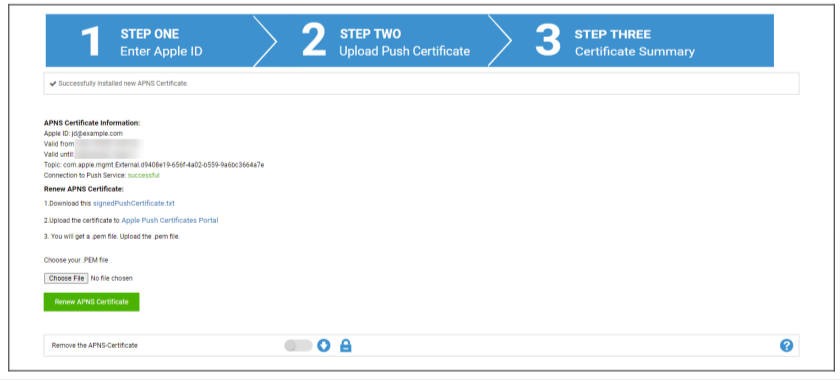
2단계
- 서명된 푸시 인증서.txt 다운로드
- https://identity.apple.com/pushcert/ 으로 이동하여 1단계의 Apple ID로 로그인합니다.
- “인증서 만들기”를 클릭합니다.
- (선택 사항) 메모를 입력합니다. 여러 테넌트를 관리하여 쉽게 식별할 수 있는 경우 유용할 수 있습니다.
- “파일 선택”을 클릭하여 이전에 다운로드한 서명된 푸시인증서.txt를 선택합니다.
- ‘업로드’를 클릭합니다.
- 이제 APNS 인증서를 만들었다는 확인 메시지가 표시됩니다.
- ‘다운로드’를 클릭하고 저장합니다.
- 관리 콘솔로 돌아갑니다.
- ‘파일 선택’을 클릭하고 업로드하려는 APNS 인증서를 선택합니다.
- “업로드”를 클릭합니다.