일반 개요
요구 사항 및 설치
일반 설정
개인 정보 보호
역할 기반 액세스
Android 구성
Windows 구성
콘텐츠 상자
LDAP 구성
앱 관리
원격 제어
심카드 관리
구독 관리
모바일 관리
iOS 구성
보안 관리
도난 방지(디바이스 수준에서만)
수명 종료(디바이스 수준에서만)
앱 관리
엔터프라이즈 앱 관리자
안드로이드 엔터프라이즈 - 완전 관리형 디바이스 구성
일반
보안 관리
도난 방지(디바이스 수준에서만)
수명 종료(디바이스 수준에서만)
제한 설정
PIM 관리
앱 관리
제한 및 설정
엔터프라이즈 앱 스토어
기업용 Play 스토어
키오스크 모드 및 런처
원격 제어
안드로이드 엔터프라이즈 - 완전 관리형 디바이스 위드-워크 프로필(COPE)
Android Enterprise - 컨테이너 구성
일반
보안 관리
도난 방지(디바이스 수준에서만)
수명 종료(디바이스 수준에서만)
제한 설정
PIM 관리
앱 관리
엔터프라이즈 앱 관리자
제한 및 설정
엔터프라이즈 앱 스토어
기업용 Play 스토어
Android 구성
일반
보안 관리
도난 방지(디바이스 수준에서만)
수명 종료(디바이스 수준에서만)
BYOD 컨테이너
Android 엔터프라이즈
PIM 관리
앱 관리
구성 Windows 10 PC
일반
보안 관리
PIM 관리
앱 관리
엔터프라이즈 앱 관리자
MacOS 구성
일반
업데이트 관리(디바이스 수준에서만)
대시보드 및 보고
TeamViewer 커넥터
참고: 클라우드 버전의 무료 평가판에서는 TeamViewer 계정을 연결할 수 없습니다. 대신 무료 데모 계정이 자동으로 연결됩니다.
일반 설정 -> 원격 제어 -> TeamViewer로 이동합니다. 여기에서 TeamViewer 계정을 콘솔과 연결하거나 현재 연결된 계정에 대한 정보를 볼 수 있습니다. 또한 “활성 세션”으로 이동하면 현재 활성화된 모든 세션을 볼 수 있습니다.
계정을 연결하려면 ‘설정 시작’을 클릭합니다.
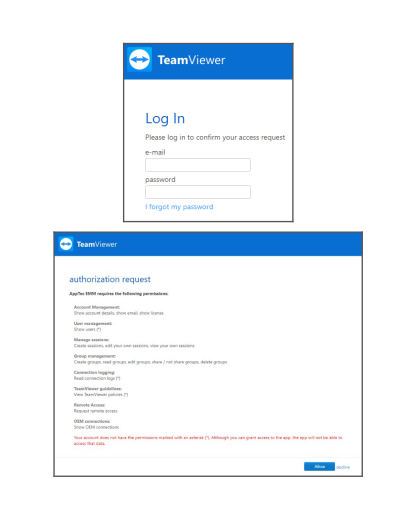
이렇게 하면 새 페이지로 이동하여 TeamViewer 계정으로 로그인해야 합니다.
로그인 후 AppTec360 MDM이 이 계정을 사용할 수 있도록 권한을 부여합니다. 이를 확인한 후 몇 초간 기다리면 계정이 연결됩니다.