



일반 개요
요구 사항 및 설치
일반 설정
개인 정보 보호
역할 기반 액세스
Android 구성
Windows 구성
콘텐츠 상자
LDAP 구성
앱 관리
원격 제어
심카드 관리
구독 관리
모바일 관리
iOS 구성
보안 관리
도난 방지(디바이스 수준에서만)
수명 종료(디바이스 수준에서만)
앱 관리
엔터프라이즈 앱 관리자
안드로이드 엔터프라이즈 - 완전 관리형 디바이스 구성
일반
보안 관리
도난 방지(디바이스 수준에서만)
수명 종료(디바이스 수준에서만)
제한 설정
PIM 관리
앱 관리
제한 및 설정
엔터프라이즈 앱 스토어
기업용 Play 스토어
키오스크 모드 및 런처
원격 제어
안드로이드 엔터프라이즈 - 완전 관리형 디바이스 위드-워크 프로필(COPE)
Android Enterprise - 컨테이너 구성
일반
보안 관리
도난 방지(디바이스 수준에서만)
수명 종료(디바이스 수준에서만)
제한 설정
PIM 관리
앱 관리
엔터프라이즈 앱 관리자
제한 및 설정
엔터프라이즈 앱 스토어
기업용 Play 스토어
Android 구성
일반
보안 관리
도난 방지(디바이스 수준에서만)
수명 종료(디바이스 수준에서만)
BYOD 컨테이너
Android 엔터프라이즈
PIM 관리
앱 관리
구성 Windows 10 PC
일반
보안 관리
PIM 관리
앱 관리
엔터프라이즈 앱 관리자
MacOS 구성
일반
업데이트 관리(디바이스 수준에서만)
대시보드 및 보고
그룹 파일
“그룹 파일”은 기본적인 부분인 ContentBox를 나타냅니다. 여기에서 설정을 설정하고, 문서를 업로드하고, 새 폴더를 만드는 등의 작업을 수행합니다.
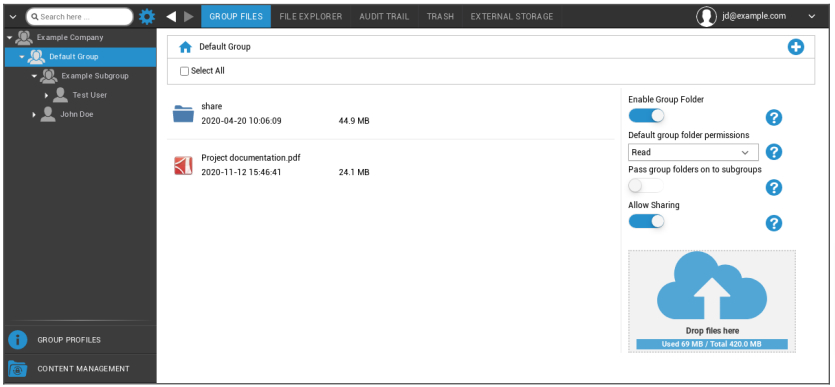
오른쪽 상단 모서리에 있는 기호를 사용하여 ‘폴더 추가’로 해당 그룹에 지정되는 새 폴더를 만들 수 있습니다.
오른쪽 상단 모서리에 있는 기호를 사용하여 ‘폴더 추가’를 통해 새 폴더를 만들 수 있으며, 해당 폴더는 각 그룹에 할당되어야 합니다.
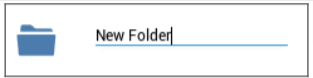
폴더 이름은 원하는 대로 지정할 수 있습니다.
‘파일 업로드’를 통해 데이터를 업로드할 수 있습니다. 여기에서 표준 탐색기가 열립니다. 물론 모든 (하위) 폴더에서 이 두 가지 작업을 수행할 수 있습니다.
왼쪽 상단 모서리에 있는 기호를 클릭하면 주 메뉴로 돌아갈 수 있습니다.
여러 폴더와 파일을 선택하고 “다운로드”로 다운로드하거나 “삭제”를 클릭하여 지울 수 있습니다.
모든 파일과 폴더를 선택하고 ‘다운로드’ 및 ‘삭제’ 명령을 수행할 수도 있습니다.
폴더나 파일 위로 마우스를 이동하면 다음과 같은 개요가 표시됩니다:

- ‘이름 바꾸기’를 사용하면 폴더/파일의 이름을 바꿀 수 있습니다.
- ‘다운로드’를 사용하면 폴더/파일을 다운로드할 수 있습니다.
- ‘삭제’를 사용하면 폴더/파일을 삭제할 수 있습니다.
그룹 폴더 사용 | 활성화하면 그룹의 모든 구성원이 해당 폴더에 액세스할 수 있습니다. |
기본 그룹 폴더 권한 | 선택한 그룹에 속한 사용자의 권한입니다: 읽기 = 읽기 전용 권한 업데이트 = 업데이트 권한 만들기 = 만들기 권한 삭제 = 삭제 권한 |
그룹 폴더를 하위 그룹에 전달 | 활성화하면 각 하위 그룹이 상위 데이터 파일에 액세스할 수 있습니다. |
하위 그룹에 대한 권한 | 선택한 하위 그룹에 속한 사용자의 권한입니다: 읽기 = 읽기 전용 권한 업데이트 = 업데이트 권한 만들기 = 만들기 권한 삭제 = 삭제 권한 |
공유 허용 | 활성화된 경우 사용자는 링크를 통해 파일을 공유할 수 있습니다. |
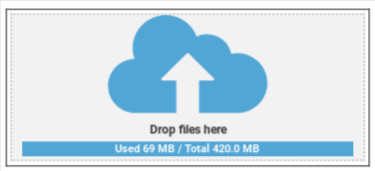
파일을 업로드하려면 드래그 앤 드롭을 통해 이 창으로 파일을 끌어와 이 필드를 사용할 수 있습니다. 이 필드를 클릭하여 인터넷 익스플로러를 사용하여 파일을 선택하고 업로드할 수도 있습니다.