



Bendra apžvalga
"Android Enterprise" paaiškinimas
Reikalavimai ir diegimas
Reikalavimai
Bendrieji nustatymai
Paskyros apžvalga
Sąskaitos informacija
Visuotinė konfigūracija
Privatumas
Prieiga pagal vaidmenis
"Apple" konfigūracija
"Android" konfigūracija
"Windows" konfigūracija
Turinio langelis
LDAP konfigūracija
Programėlių valdymas
Nuotolinio valdymo pultas
Sim kortelių valdymas
Prenumeratos valdymas
Bendrasis audito žurnalas
Mobilusis valdymas
"iOS" konfigūracija
Bendra
Įrenginio žurnalas (tik įrenginio lygmeniu)
Turto valdymas (tik įrenginio lygmeniu)
Turto valdymas (tik įrenginio lygmeniu)
Saugumo valdymas
Apsauga nuo vagysčių (tik įrenginio lygmeniu)
Saugumo konfigūracija
Eksploatacijos pabaiga (tik įrenginio lygmeniu)
Apribojimų nustatymai
BYOD
Ryšio valdymas
PIM valdymas
Tinklo valdymas
Programėlių valdymas
"Android Enterprise" - visiškai valdoma įrenginio konfigūracija
Bendra
Įrenginio žurnalas (tik įrenginio lygmeniu)
Įrenginio nustatymai
Turto valdymas (tik įrenginio lygmeniu)
Saugumo valdymas
Apsauga nuo vagysčių (tik įrenginio lygmeniu)
Saugumo konfigūracija
Eksploatacijos pabaiga (tik įrenginio lygmeniu)
Apribojimų nustatymai
Ryšio valdymas
PIM valdymas
Programėlių valdymas
Įmonių programų tvarkyklė
Apribojimai ir nustatymai
Įmonių programų parduotuvė
Įmonių "Play Store
Kiosko režimas ir paleidimo įrenginys
Nuotolinio valdymo pultas
Turinio valdymas
Papildoma API
"Samsung KNOX
"Android Enterprise" - visiškai valdomas įrenginys su darbo profiliu (COPE)
"Android Enterprise" - Konteinerio konfigūracija
Bendra
Turto valdymas (tik įrenginio lygmeniu)
Saugumo valdymas
Apsauga nuo vagysčių (tik įrenginio lygmeniu)
Saugumo konfigūracija
Eksploatacijos pabaiga (tik įrenginio lygmeniu)
Apribojimų nustatymai
Ryšio valdymas
PIM valdymas
Programėlių valdymas
Įmonių programų tvarkyklė
Apribojimai ir nustatymai
Įmonių programų parduotuvė
Įmonių "Play Store
Turinio valdymas
"Android" konfigūracija
Bendra
Įrenginio žurnalas (tik įrenginio lygmeniu)
Įrenginio nustatymai
Turto valdymas (tik įrenginio lygmeniu)
Saugumo valdymas
Apsauga nuo vagysčių (tik įrenginio lygmeniu)
Saugumo konfigūracija
Eksploatacijos pabaiga (tik įrenginio lygmeniu)
Apribojimų nustatymai
BYOD konteineris
Ryšio valdymas
PIM valdymas
Programėlių valdymas
Įmonių programų tvarkyklė
Apribojimai ir nustatymai
Kiosko režimas ir paleidimo įrenginys
Nuotolinio valdymo pultas
Turinio valdymas
Konfigūracija "Windows 10" kompiuteris
Bendra
Įrenginio žurnalas (tik įrenginio lygmeniu)
Turto valdymas (tik įrenginio lygmeniu)
Saugumo valdymas
Apsauga nuo vagysčių (tik įrenginio lygmeniu)
Saugumo konfigūracija
Apribojimų nustatymai
"BitLocker"
Sertifikatų valdymas
Ryšio valdymas
PIM valdymas
Programėlių valdymas
Įmonių programų tvarkyklė
"MacOS" konfigūracija
Bendra
Įrenginio žurnalas (tik įrenginio lygmeniu)
Turto valdymas (tik įrenginio lygmeniu)
Atnaujinimų valdymas (tik įrenginio lygmeniu)
Saugumo valdymas
Kova su vagystėmis
Saugumo konfigūracija
Apribojimų nustatymai
Prietaisų skydelis ir ataskaitos
Išplėstinis ataskaitų teikimas
Daugiabučių valdymas
Papildomi vaizdai
„Zero-Touch”
Naudodami „Zero-Touch” galite lengvai užregistruoti savo įrenginius jų neliesdami ir nieko nekonfigūruodami pačiame įrenginyje. Jums tereikia jį įjungti, atlikti įprastą konfigūravimą ir įrenginys visiškai automatiškai gaus visą informaciją apie tai, kaip nustatyti ir prisijungti prie MDM.
Jei norite naudoti „Zero-Touch”, turite pirkti įrenginius iš perpardavėjo, kuris palaiko „Zero-Touch”. Tas pats perpardavėjas taip pat sukuria jums paskyrą „Zero-Touch” portale. Jei norite gauti daugiau informacijos apie procedūrą arba jei kyla problemų prisijungiant prie „Zero-Touch” portalo, kreipkitės į perpardavėją.
Spustelėkite „Start Setup”, kad pradėtumėte sąranką. Būsite nukreipti į prisijungimo puslapį, kuriame turėsite pasirinkti „Google” paskyrą, turinčią prieigą prie „Zero-Touch” portalo.
PASTABA: galima pasirinkti bet kurią paskyrą. Todėl šiame žingsnyje būtinai pasirinkite tinkamą paskyrą. Jei nematote savo prietaisų / konfigūracijų, greičiausiai naudojote ne tą paskyrą.
Atlikus prisijungimą, jis atrodys taip:
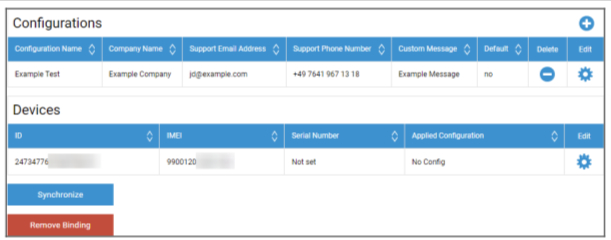
Spustelėkite „+”, kad pridėtumėte konfigūraciją, ir užpildykite ekrane pateiktus laukus. Jei konfigūraciją įjungsite kaip numatytąją konfigūraciją, ji bus automatiškai priskirta naujiems įrenginiams. Sukūrus arba nustačius numatytąją konfigūraciją, ji nepriskiriama jau esamiems prietaisams.
Jei įrenginiui nepriskirta konfigūracija, jis bus nustatytas kaip įprastas įrenginys ir neprisijungs prie MDM. Todėl įsitikinkite, kad jūsų įrenginiams yra priskirta Konfigūracija.
Kai prijungėte paskyrą, jūsų įrenginiai matomi ir jiems priskirta konfigūracija, galite pradėti nustatinėti įrenginius.
Galite įtraukti prietaisus į automatinio registravimo sąrašą, kad jie būtų automatiškai įtraukti į nurodytą grupę arba naudotoją. Jei nieko nekonfigūravote automatinio įrašymo sąraše, prietaisai bus įrašyti į grupę.