



Bendra apžvalga
"Android Enterprise" paaiškinimas
Reikalavimai ir diegimas
Reikalavimai
Bendrieji nustatymai
Paskyros apžvalga
Sąskaitos informacija
Visuotinė konfigūracija
Privatumas
Prieiga pagal vaidmenis
"Apple" konfigūracija
"Android" konfigūracija
"Windows" konfigūracija
Turinio langelis
LDAP konfigūracija
Programėlių valdymas
Nuotolinio valdymo pultas
Sim kortelių valdymas
Prenumeratos valdymas
Bendrasis audito žurnalas
Mobilusis valdymas
"iOS" konfigūracija
Bendra
Įrenginio žurnalas (tik įrenginio lygmeniu)
Turto valdymas (tik įrenginio lygmeniu)
Turto valdymas (tik įrenginio lygmeniu)
Saugumo valdymas
Apsauga nuo vagysčių (tik įrenginio lygmeniu)
Saugumo konfigūracija
Eksploatacijos pabaiga (tik įrenginio lygmeniu)
Apribojimų nustatymai
BYOD
Ryšio valdymas
PIM valdymas
Tinklo valdymas
Programėlių valdymas
"Android Enterprise" - visiškai valdoma įrenginio konfigūracija
Bendra
Įrenginio žurnalas (tik įrenginio lygmeniu)
Įrenginio nustatymai
Turto valdymas (tik įrenginio lygmeniu)
Saugumo valdymas
Apsauga nuo vagysčių (tik įrenginio lygmeniu)
Saugumo konfigūracija
Eksploatacijos pabaiga (tik įrenginio lygmeniu)
Apribojimų nustatymai
Ryšio valdymas
PIM valdymas
Programėlių valdymas
Įmonių programų tvarkyklė
Apribojimai ir nustatymai
Įmonių programų parduotuvė
Įmonių "Play Store
Kiosko režimas ir paleidimo įrenginys
Nuotolinio valdymo pultas
Turinio valdymas
Papildoma API
"Samsung KNOX
"Android Enterprise" - visiškai valdomas įrenginys su darbo profiliu (COPE)
"Android Enterprise" - Konteinerio konfigūracija
Bendra
Turto valdymas (tik įrenginio lygmeniu)
Saugumo valdymas
Apsauga nuo vagysčių (tik įrenginio lygmeniu)
Saugumo konfigūracija
Eksploatacijos pabaiga (tik įrenginio lygmeniu)
Apribojimų nustatymai
Ryšio valdymas
PIM valdymas
Programėlių valdymas
Įmonių programų tvarkyklė
Apribojimai ir nustatymai
Įmonių programų parduotuvė
Įmonių "Play Store
Turinio valdymas
"Android" konfigūracija
Bendra
Įrenginio žurnalas (tik įrenginio lygmeniu)
Įrenginio nustatymai
Turto valdymas (tik įrenginio lygmeniu)
Saugumo valdymas
Apsauga nuo vagysčių (tik įrenginio lygmeniu)
Saugumo konfigūracija
Eksploatacijos pabaiga (tik įrenginio lygmeniu)
Apribojimų nustatymai
BYOD konteineris
Ryšio valdymas
PIM valdymas
Programėlių valdymas
Įmonių programų tvarkyklė
Apribojimai ir nustatymai
Kiosko režimas ir paleidimo įrenginys
Nuotolinio valdymo pultas
Turinio valdymas
Konfigūracija "Windows 10" kompiuteris
Bendra
Įrenginio žurnalas (tik įrenginio lygmeniu)
Turto valdymas (tik įrenginio lygmeniu)
Saugumo valdymas
Apsauga nuo vagysčių (tik įrenginio lygmeniu)
Saugumo konfigūracija
Apribojimų nustatymai
"BitLocker"
Sertifikatų valdymas
Ryšio valdymas
PIM valdymas
Programėlių valdymas
Įmonių programų tvarkyklė
"MacOS" konfigūracija
Bendra
Įrenginio žurnalas (tik įrenginio lygmeniu)
Turto valdymas (tik įrenginio lygmeniu)
Atnaujinimų valdymas (tik įrenginio lygmeniu)
Saugumo valdymas
Kova su vagystėmis
Saugumo konfigūracija
Apribojimų nustatymai
Prietaisų skydelis ir ataskaitos
Išplėstinis ataskaitų teikimas
Daugiabučių valdymas
Papildomi vaizdai
Grupės failai
„Grupės failai” yra pagrindinė dalis ContentBox. Čia nustatote nustatymus, įkeliate dokumentus, kuriate naujus aplankus ir t. t.
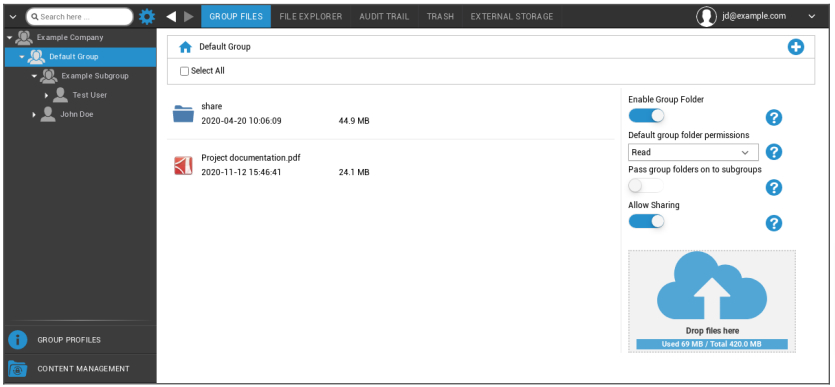
Viršutiniame dešiniajame kampe esančiu simboliu galite kurti naujus aplankus, kurie priskiriami atitinkamai grupei, naudodami „Pridėti aplanką”.
Viršutiniame dešiniajame kampe esančiu simboliu galite sukurti naują aplanką naudodami „Add Folder” (Pridėti aplanką), kuris turėtų būti priskirtas atitinkamai grupei.
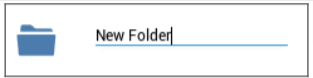
Aplanką galite pavadinti kaip norite.
Per „Įkelti failus” galite įkelti duomenis. Čia bus atidarytas jūsų „Standard-Explorer”. Šiuos du veiksmus, žinoma, galite atlikti kiekviename (pagalbiniame) aplanke.
Viršutiniame kairiajame kampe esančiu simboliu galite grįžti į pagrindinį meniu.
Galite pasirinkti keletą aplankų ir failų ir atsisiųsti juos naudodami „Download” arba ištrinti juos spustelėdami „Delete”.
Taip pat galite pasirinkti visus failus ir aplankus ir atlikti komandas „Atsisiųsti” ir „Ištrinti”.
Užvedę pelę ant aplanko ar failo, pamatysite šią apžvalgą:

- Naudodami „Pervadinti” galite pervadinti aplanką / failą
- Naudodami „Atsisiųsti” galite atsisiųsti aplanką / failą
- Naudodami „Ištrinti” galite ištrinti aplanką / failą
Įjungti grupės aplanką | Jei įjungta, visi grupės nariai turi prieigą prie atitinkamo aplanko. |
Numatytosios grupės aplanko leidimai | Pasirinktos grupės naudotojų leidimai: Skaityti = tik skaitymo leidimas Atnaujinti = atnaujinimo leidimas Sukurti = sukurti leidimą Ištrinti = ištrinti leidimą |
Grupės aplankų perdavimas pogrupiams | Jei aktyvuota, atitinkami pogrupiai gali turėti prieigą prie pagrindinių duomenų failų. |
Leidimai pogrupiams | Pasirinkto pogrupio naudotojų leidimai: Skaityti = tik skaitymo leidimas Atnaujinti = atnaujinimo leidimas Sukurti = sukurti leidimą Ištrinti = ištrinti leidimą |
Leisti bendrinti | Jei aktyvuota, naudotojas gali dalytis failais naudodamas nuorodą |
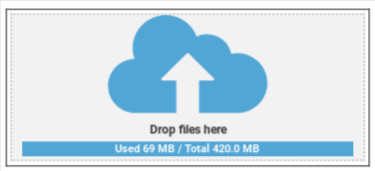
Norėdami įkelti failus, galite naudoti šį lauką, vilkdami ir nuleisdami failą į šį langą. Šį lauką taip pat galite spustelėti, norėdami pasirinkti ir įkelti failą naudodami „Internet Explorer”.