



Vispārīgs pārskats
Android Enterprise skaidrojums
Prasības un uzstādīšana
Prasības
Vispārīgie iestatījumi
Konta pārskats
Informācija par kontu
Globālā konfigurācija
Konfidencialitāte
Uz lomām balstīta piekļuve
Apple konfigurācija
Android konfigurācija
Windows konfigurācija
ContentBox
LDAP konfigurācija
Lietotņu pārvaldība
Tālvadības pults
Sim karšu pārvaldība
Abonēšanas pārvaldība
Vispārējais revīzijas žurnāls
Mobilā pārvaldība
iOS konfigurācija
Vispārīgi
Ierīces žurnāls (tikai ierīces līmenī)
Aktīvu pārvaldība (tikai ierīces līmenī)
Aktīvu pārvaldība (tikai ierīces līmenī)
Drošības pārvaldība
Pretaizdzēsība pret zādzībām (tikai ierīces līmenī)
Drošības konfigurācija
Ekspluatācijas laika beigas (tikai ierīces līmenī)
Ierobežojumu iestatījumi
BYOD
Savienojumu pārvaldība
PIM pārvaldība
Tīmekļa pārvaldība
Lietotņu pārvaldība
Uzņēmumu lietotņu pārvaldnieks
Ierobežojumi un iestatījumi
Uzņēmumu lietotņu veikals
Kioska režīms
Lietojumprogrammas veids
Android Enterprise - pilnībā pārvaldīta ierīces konfigurācija
Vispārīgi
Ierīces žurnāls (tikai ierīces līmenī)
Ierīces iestatījumi
Aktīvu pārvaldība (tikai ierīces līmenī)
Drošības pārvaldība
Pretaizdzēsība pret zādzībām (tikai ierīces līmenī)
Drošības konfigurācija
Ekspluatācijas laika beigas (tikai ierīces līmenī)
Ierobežojumu iestatījumi
Savienojumu pārvaldība
PIM pārvaldība
Lietotņu pārvaldība
Uzņēmumu lietotņu pārvaldnieks
Ierobežojumi un iestatījumi
Uzņēmumu lietotņu veikals
Uzņēmumu veikals Play
Kioska režīms un palaidējs
Tālvadības pults
Satura pārvaldība
Papildu API
Samsung KNOX
Android Enterprise - pilnībā pārvaldīta ierīce ar darba profilu (COPE)
Android Enterprise - Konteinera konfigurācija
Vispārīgi
Aktīvu pārvaldība (tikai ierīces līmenī)
Drošības pārvaldība
Pretaizdzēsība pret zādzībām (tikai ierīces līmenī)
Drošības konfigurācija
Ekspluatācijas laika beigas (tikai ierīces līmenī)
Ierobežojumu iestatījumi
Savienojumu pārvaldība
PIM pārvaldība
Lietotņu pārvaldība
Uzņēmumu lietotņu pārvaldnieks
Ierobežojumi un iestatījumi
Uzņēmumu lietotņu veikals
Uzņēmumu veikals Play
Satura pārvaldība
Android konfigurācija
Vispārīgi
Ierīces žurnāls (tikai ierīces līmenī)
Ierīces iestatījumi
Aktīvu pārvaldība (tikai ierīces līmenī)
Drošības pārvaldība
Pretaizdzēsība pret zādzībām (tikai ierīces līmenī)
Drošības konfigurācija
Ekspluatācijas laika beigas (tikai ierīces līmenī)
Ierobežojumu iestatījumi
BYOD konteiners
Savienojumu pārvaldība
PIM pārvaldība
Lietotņu pārvaldība
Uzņēmumu lietotņu pārvaldnieks
Ierobežojumi un iestatījumi
Kioska režīms un palaidējs
Tālvadības pults
Satura pārvaldība
Konfigurēšana Windows 10 dators
Vispārīgi
Ierīces žurnāls (tikai ierīces līmenī)
Aktīvu pārvaldība (tikai ierīces līmenī)
Drošības pārvaldība
Pretaizdzēsība pret zādzībām (tikai ierīces līmenī)
Drošības konfigurācija
Ierobežojumu iestatījumi
Sertifikātu pārvaldība
Savienojumu pārvaldība
PIM pārvaldība
Lietotņu pārvaldība
Uzņēmumu lietotņu pārvaldnieks
MacOS konfigurācija
Vispārīgi
Aktīvu pārvaldība (tikai ierīces līmenī)
Atjauninājumu pārvaldība (tikai ierīces līmenī)
Drošības pārvaldība
Pret zādzībām
Drošības konfigurācija
Ierobežojumu iestatījumi
Savienojumu pārvaldība
PIM pārvaldība
Vadības panelis un atskaites
Paplašinātā ziņošana
Obligātās lietotnes
Sadaļā Obligātās lietotnes varat iestatīt obligātās lietotnes. Lietotājam pastāvīgi tiks piedāvāts instalēt šo noteikto lietotni.
Izmantojot , var definēt obligāti nepieciešamo lietotni.
Tā var būt pašu lietotne no sadaļas “Android pašu lietotnes”, ko esat augšupielādējis Vispārējos iestatījumos.
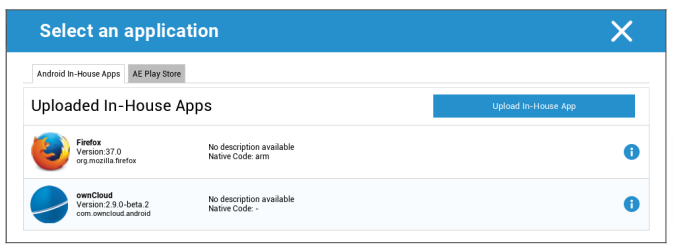
Varat arī tieši atlasīt un augšupielādēt apk failu, izmantojot iespēju “Augšuplādēt lietotni savā uzņēmumā”.
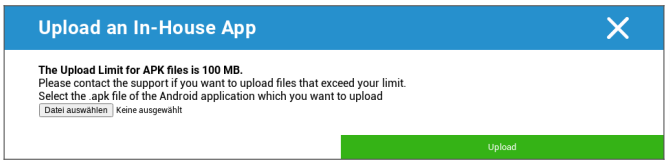
Ja instalējat iekšēju lietotni, jums būs iespēja aktivizēt iespēju “Keep up to date”. Ja šī opcija ir aktivizēta un iekšējās lietotnes DB ir definēta jaunāka versija, lietotne tiks atjaunināta ierīcē.
Vai arī tā var būt “AE Play Store” programma no Google Work Play veikala.
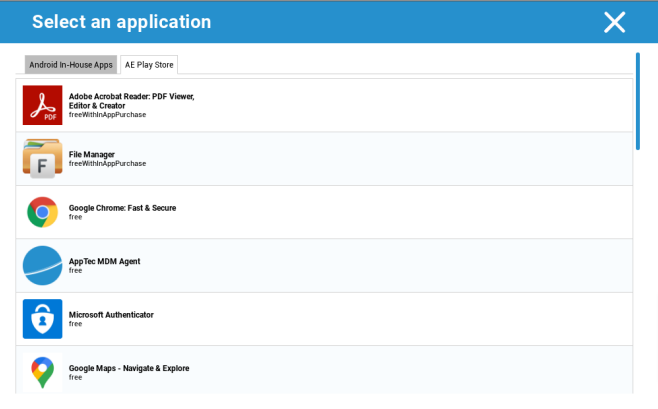
Šajā cilnē tiks rādītas tikai apstiprinātās “AE Play Store Apps”.
Lai apstiprinātu “AE Play Store App”, dodieties uz “Vispārīgie iestatījumi” > “Programmu pārvaldība” > “AE Play”.
Veikals” un pievienojiet lietotni, izmantojot pogu, kas jūs novirzīs uz cilni “Play Store Apps” (vai arī varat tieši doties uz cilni “Play Store Apps”
).
Cilnē “Play veikala programmas” varat meklēt programmas. Noklikšķinot uz lietotnes, tiek atvērta lietotnes lapa
, un šeit varat apstiprināt lietotni, noklikšķinot uz “Approve” (Apstiprināt).