



Vispārīgs pārskats
Android Enterprise skaidrojums
Prasības un uzstādīšana
Prasības
Vispārīgie iestatījumi
Konta pārskats
Informācija par kontu
Globālā konfigurācija
Konfidencialitāte
Uz lomām balstīta piekļuve
Apple konfigurācija
Android konfigurācija
Windows konfigurācija
ContentBox
LDAP konfigurācija
Lietotņu pārvaldība
Tālvadības pults
Sim karšu pārvaldība
Abonēšanas pārvaldība
Vispārējais revīzijas žurnāls
Mobilā pārvaldība
iOS konfigurācija
Vispārīgi
Ierīces žurnāls (tikai ierīces līmenī)
Aktīvu pārvaldība (tikai ierīces līmenī)
Aktīvu pārvaldība (tikai ierīces līmenī)
Drošības pārvaldība
Pretaizdzēsība pret zādzībām (tikai ierīces līmenī)
Drošības konfigurācija
Ekspluatācijas laika beigas (tikai ierīces līmenī)
Ierobežojumu iestatījumi
BYOD
Savienojumu pārvaldība
PIM pārvaldība
Tīmekļa pārvaldība
Lietotņu pārvaldība
Uzņēmumu lietotņu pārvaldnieks
Ierobežojumi un iestatījumi
Uzņēmumu lietotņu veikals
Kioska režīms
Lietojumprogrammas veids
Android Enterprise - pilnībā pārvaldīta ierīces konfigurācija
Vispārīgi
Ierīces žurnāls (tikai ierīces līmenī)
Ierīces iestatījumi
Aktīvu pārvaldība (tikai ierīces līmenī)
Drošības pārvaldība
Pretaizdzēsība pret zādzībām (tikai ierīces līmenī)
Drošības konfigurācija
Ekspluatācijas laika beigas (tikai ierīces līmenī)
Ierobežojumu iestatījumi
Savienojumu pārvaldība
PIM pārvaldība
Lietotņu pārvaldība
Uzņēmumu lietotņu pārvaldnieks
Ierobežojumi un iestatījumi
Uzņēmumu lietotņu veikals
Uzņēmumu veikals Play
Kioska režīms un palaidējs
Tālvadības pults
Satura pārvaldība
Papildu API
Samsung KNOX
Android Enterprise - pilnībā pārvaldīta ierīce ar darba profilu (COPE)
Android Enterprise - Konteinera konfigurācija
Vispārīgi
Aktīvu pārvaldība (tikai ierīces līmenī)
Drošības pārvaldība
Pretaizdzēsība pret zādzībām (tikai ierīces līmenī)
Drošības konfigurācija
Ekspluatācijas laika beigas (tikai ierīces līmenī)
Ierobežojumu iestatījumi
Savienojumu pārvaldība
PIM pārvaldība
Lietotņu pārvaldība
Uzņēmumu lietotņu pārvaldnieks
Ierobežojumi un iestatījumi
Uzņēmumu lietotņu veikals
Uzņēmumu veikals Play
Satura pārvaldība
Android konfigurācija
Vispārīgi
Ierīces žurnāls (tikai ierīces līmenī)
Ierīces iestatījumi
Aktīvu pārvaldība (tikai ierīces līmenī)
Drošības pārvaldība
Pretaizdzēsība pret zādzībām (tikai ierīces līmenī)
Drošības konfigurācija
Ekspluatācijas laika beigas (tikai ierīces līmenī)
Ierobežojumu iestatījumi
BYOD konteiners
Savienojumu pārvaldība
PIM pārvaldība
Lietotņu pārvaldība
Uzņēmumu lietotņu pārvaldnieks
Ierobežojumi un iestatījumi
Kioska režīms un palaidējs
Tālvadības pults
Satura pārvaldība
Konfigurēšana Windows 10 dators
Vispārīgi
Ierīces žurnāls (tikai ierīces līmenī)
Aktīvu pārvaldība (tikai ierīces līmenī)
Drošības pārvaldība
Pretaizdzēsība pret zādzībām (tikai ierīces līmenī)
Drošības konfigurācija
Ierobežojumu iestatījumi
Sertifikātu pārvaldība
Savienojumu pārvaldība
PIM pārvaldība
Lietotņu pārvaldība
Uzņēmumu lietotņu pārvaldnieks
MacOS konfigurācija
Vispārīgi
Aktīvu pārvaldība (tikai ierīces līmenī)
Atjauninājumu pārvaldība (tikai ierīces līmenī)
Drošības pārvaldība
Pret zādzībām
Drošības konfigurācija
Ierobežojumu iestatījumi
Savienojumu pārvaldība
PIM pārvaldība
Vadības panelis un atskaites
Paplašinātā ziņošana
Nulles pieskārienu
Izmantojot nulles pieskārienu, varat viegli reģistrēt ierīces, tām nepieskarasot un neko nekonfigurējot pašā ierīcē. Jums tikai jāieslēdz ierīce, jāveic parastā konfigurēšana, un ierīce saņems visu informāciju par to, kā iestatīt un pieslēgties MDM, pilnīgi automātiski.
Lai izmantotu Zero-Touch, ierīces jāiegādājas no tālākpārdevēja, kas atbalsta Zero-Touch. Tas pats tālākpārdevējs arī izveido jums kontu Zero-Touch portālā. Sazinieties ar tālākpārdevēju, lai saņemtu sīkāku informāciju par procedūru vai ja jums rodas problēmas, piekļūstot Zero-Touch portālam.
Noklikšķiniet uz “Start Setup”, lai sāktu iestatīšanu. Jūs tiksiet novirzīts uz pieteikšanās lapu, kurā jāizvēlas Google konts, kam ir piekļuve Zero-Touch portālam.
PIEZĪME: Ir iespējams izvēlēties jebkuru kontu. Tāpēc šajā solī izvēlieties pareizo kontu. Ja neredzat savas ierīces/konfigurācijas, visticamāk, izmantojāt nepareizu kontu.
Pēc pieteikšanās pabeigšanas tas izskatīsies šādi:
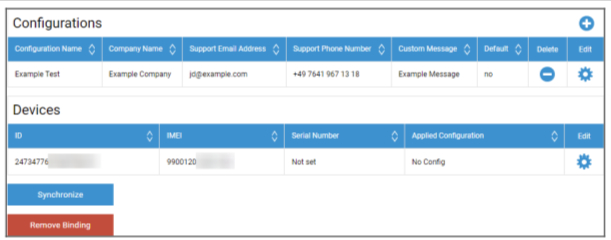
Lai pievienotu konfigurāciju, noklikšķiniet uz “+” un aizpildiet ekrānā redzamos laukus. Ja konfigurāciju iespējosiet kā noklusējuma konfigurāciju, tā tiks automātiski piešķirta jaunajām ierīcēm. Izveidojot vai iestatot noklusējuma konfigurāciju, tā netiek piešķirta jau esošajām ierīcēm.
Ja ierīcei nav piešķirta konfigurācija, tā tiks iestatīta kā parasta ierīce un netiks savienota ar MDM. Tāpēc pārliecinieties, ka jūsu ierīcēm ir piešķirta konfigurācija.
Kad esat pievienojis kontu, ierīces ir redzamas un tām ir piešķirta konfigurācija, varat sākt ierīču iestatīšanu.
Varat pievienot ierīces automātiskās reģistrēšanas sarakstam, lai tās automātiski tiktu reģistrētas norādītajā grupā vai lietotājā. Ja automātiskās reģistrēšanas sarakstā nav nekas konfigurēts, ierīces tiks reģistrētas pūlā.