



Vispārīgs pārskats
Android Enterprise skaidrojums
Prasības un uzstādīšana
Prasības
Vispārīgie iestatījumi
Konta pārskats
Informācija par kontu
Globālā konfigurācija
Konfidencialitāte
Uz lomām balstīta piekļuve
Apple konfigurācija
Android konfigurācija
Windows konfigurācija
ContentBox
LDAP konfigurācija
Lietotņu pārvaldība
Tālvadības pults
Sim karšu pārvaldība
Abonēšanas pārvaldība
Vispārējais revīzijas žurnāls
Mobilā pārvaldība
iOS konfigurācija
Vispārīgi
Ierīces žurnāls (tikai ierīces līmenī)
Aktīvu pārvaldība (tikai ierīces līmenī)
Aktīvu pārvaldība (tikai ierīces līmenī)
Drošības pārvaldība
Pretaizdzēsība pret zādzībām (tikai ierīces līmenī)
Drošības konfigurācija
Ekspluatācijas laika beigas (tikai ierīces līmenī)
Ierobežojumu iestatījumi
BYOD
Savienojumu pārvaldība
PIM pārvaldība
Tīmekļa pārvaldība
Lietotņu pārvaldība
Uzņēmumu lietotņu pārvaldnieks
Ierobežojumi un iestatījumi
Uzņēmumu lietotņu veikals
Kioska režīms
Lietojumprogrammas veids
Android Enterprise - pilnībā pārvaldīta ierīces konfigurācija
Vispārīgi
Ierīces žurnāls (tikai ierīces līmenī)
Ierīces iestatījumi
Aktīvu pārvaldība (tikai ierīces līmenī)
Drošības pārvaldība
Pretaizdzēsība pret zādzībām (tikai ierīces līmenī)
Drošības konfigurācija
Ekspluatācijas laika beigas (tikai ierīces līmenī)
Ierobežojumu iestatījumi
Savienojumu pārvaldība
PIM pārvaldība
Lietotņu pārvaldība
Uzņēmumu lietotņu pārvaldnieks
Ierobežojumi un iestatījumi
Uzņēmumu lietotņu veikals
Uzņēmumu veikals Play
Kioska režīms un palaidējs
Tālvadības pults
Satura pārvaldība
Papildu API
Samsung KNOX
Android Enterprise - pilnībā pārvaldīta ierīce ar darba profilu (COPE)
Android Enterprise - Konteinera konfigurācija
Vispārīgi
Aktīvu pārvaldība (tikai ierīces līmenī)
Drošības pārvaldība
Pretaizdzēsība pret zādzībām (tikai ierīces līmenī)
Drošības konfigurācija
Ekspluatācijas laika beigas (tikai ierīces līmenī)
Ierobežojumu iestatījumi
Savienojumu pārvaldība
PIM pārvaldība
Lietotņu pārvaldība
Uzņēmumu lietotņu pārvaldnieks
Ierobežojumi un iestatījumi
Uzņēmumu lietotņu veikals
Uzņēmumu veikals Play
Satura pārvaldība
Android konfigurācija
Vispārīgi
Ierīces žurnāls (tikai ierīces līmenī)
Ierīces iestatījumi
Aktīvu pārvaldība (tikai ierīces līmenī)
Drošības pārvaldība
Pretaizdzēsība pret zādzībām (tikai ierīces līmenī)
Drošības konfigurācija
Ekspluatācijas laika beigas (tikai ierīces līmenī)
Ierobežojumu iestatījumi
BYOD konteiners
Savienojumu pārvaldība
PIM pārvaldība
Lietotņu pārvaldība
Uzņēmumu lietotņu pārvaldnieks
Ierobežojumi un iestatījumi
Kioska režīms un palaidējs
Tālvadības pults
Satura pārvaldība
Konfigurēšana Windows 10 dators
Vispārīgi
Ierīces žurnāls (tikai ierīces līmenī)
Aktīvu pārvaldība (tikai ierīces līmenī)
Drošības pārvaldība
Pretaizdzēsība pret zādzībām (tikai ierīces līmenī)
Drošības konfigurācija
Ierobežojumu iestatījumi
Sertifikātu pārvaldība
Savienojumu pārvaldība
PIM pārvaldība
Lietotņu pārvaldība
Uzņēmumu lietotņu pārvaldnieks
MacOS konfigurācija
Vispārīgi
Aktīvu pārvaldība (tikai ierīces līmenī)
Atjauninājumu pārvaldība (tikai ierīces līmenī)
Drošības pārvaldība
Pret zādzībām
Drošības konfigurācija
Ierobežojumu iestatījumi
Savienojumu pārvaldība
PIM pārvaldība
Vadības panelis un atskaites
Paplašinātā ziņošana
Grupu faili
“Grupas faili” ir būtiska daļa ContentBox. Šeit varat iestatīt iestatījumus, augšupielādēt dokumentus, izveidot jaunas mapes utt.
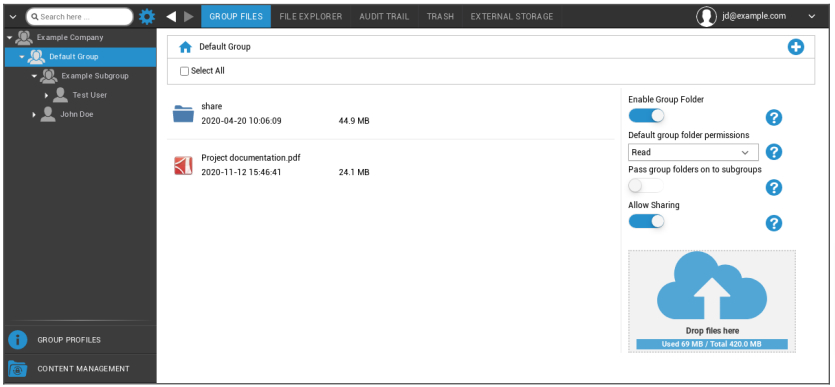
Izmantojot simbolu augšējā labajā stūrī, varat izveidot jaunas mapes, kas tiek piešķirtas attiecīgajai grupai, izmantojot “Pievienot mapi”.
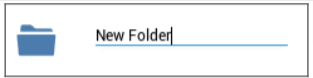
Izmantojot simbolu augšējā labajā stūrī, varat izveidot jaunu mapi, izmantojot iespēju “Pievienot mapi”, kas jāpiešķir attiecīgajai grupai.
Mapi varat nosaukt kā vien vēlaties.
Izmantojot iespēju “Augšupielādēt failus”, varat augšupielādēt datus. Šeit tiks atvērts jūsu Standard-Explorer. Šīs divas darbības, protams, varat veikt katrā mapē (apakšmapē).
Ar simbolu kreisajā augšējā stūrī varat atgriezties galvenajā izvēlnē.
Varat atlasīt vairākas mapes un failus un lejupielādēt tos, izmantojot “Lejupielādēt”, vai arī varat tos dzēst, noklikšķinot uz “Dzēst”.
Varat arī atlasīt visus failus un mapes ar un izpildīt komandas “Lejupielādēt” un “Dzēst”.
Kad pārvietosiet peli virs mapes vai faila, tiks parādīts šāds pārskats:

- Izmantojot “Pārdēvēt”, varat pārdēvēt mapi/failu.
- Izmantojot “Lejupielādēt”, varat lejupielādēt mapi/failu.
- Izmantojot “Dzēst”, varat dzēst mapi/failu.
Ieslēgt grupas mapi | Ja aktivizēts, visiem grupas dalībniekiem ir piekļuve attiecīgajai mapei. |
Grupas mapju noklusējuma atļaujas | Izvēlētās grupas lietotāju atļaujas: Lasīt = tikai lasīšanas atļauja Atjaunināt = atjaunināšanas atļauja Izveidot = izveidot atļauju Dzēst = dzēst atļauju |
Grupas mapju nodošana apakšgrupām | Ja tas ir aktivizēts, attiecīgajām apakšgrupām ir piekļuve mātes datu datnēm. |
Apakšgrupu atļaujas | Atlasītās apakšgrupas lietotāju atļaujas: Lasīt = tikai lasīšanas atļauja Atjaunināt = atjaunināšanas atļauja Izveidot = izveidot atļauju Dzēst = dzēst atļauju |
Atļaut kopīgošanu | Ja aktivizēts, lietotājs var kopīgot failus, izmantojot saiti. |
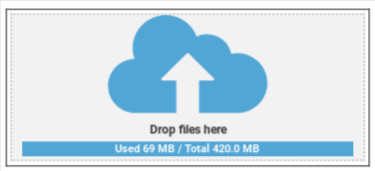
Lai augšupielādētu failus, varat izmantot šo lauku, ievelkot failu šajā logā, izmantojot funkciju Velciet un nometiet. Varat arī noklikšķināt uz šī lauka, lai atlasītu un augšupielādētu failu, izmantojot pārlūkprogrammu Internet Explorer.