



Algemeen overzicht
Uitleg van Android Enterprise
Vereisten en installatie
Vereisten
Algemene instellingen
Account Overzicht
Accountgegevens
Globale configuratie
Privacy
Rolgebaseerde toegang
Apple configuratie
Android-configuratie
Windows Configuratie
ContentBox
LDAP-configuratie
App-beheer
Afstandsbediening
Simkaart beheer
Abonnementenbeheer
Algemeen controlelogboek
Mobiel beheer
iOS-configuratie
Algemeen
Apparaatlogboek (alleen op apparaatniveau)
Activabeheer (alleen op apparaatniveau)
Activabeheer (alleen op apparaatniveau)
Beveiligingsbeheer
Anti diefstal (alleen op apparaatniveau)
Beveiligingsconfiguratie
Einde levensduur (alleen op apparaatniveau)
Beperkende instellingen
BYOD
Verbindingsbeheer
PIM-beheer
Webbeheer
App-beheer
Android Enterprise - Apparaatconfiguratie volledig beheerd
Algemeen
Apparaatlogboek (alleen op apparaatniveau)
Apparaatinstellingen
Activabeheer (alleen op apparaatniveau)
Beveiligingsbeheer
Anti diefstal (alleen op apparaatniveau)
Beveiligingsconfiguratie
Einde levensduur (alleen op apparaatniveau)
Beperkende instellingen
Verbindingsbeheer
PIM-beheer
App-beheer
Enterprise App Manager
Beperkingen en instellingen
App Store voor ondernemingen
Play Store voor bedrijven
Kioskmodus & Launcher
Afstandsbediening
Beheer van inhoud
Extra API
Samsung KNOX
Android Enterprise - Volledig beheerd apparaat met werkprofiel (COPE)
Android Enterprise - Containerconfiguratie
Algemeen
Activabeheer (alleen op apparaatniveau)
Beveiligingsbeheer
Anti diefstal (alleen op apparaatniveau)
Beveiligingsconfiguratie
Einde levensduur (alleen op apparaatniveau)
Beperkende instellingen
Verbindingsbeheer
PIM-beheer
App-beheer
Enterprise App Manager
Beperkingen en instellingen
App Store voor ondernemingen
Play Store voor bedrijven
Beheer van inhoud
Android-configuratie
Algemeen
Apparaatlogboek (alleen op apparaatniveau)
Apparaatinstellingen
Activabeheer (alleen op apparaatniveau)
Beveiligingsbeheer
Anti diefstal (alleen op apparaatniveau)
Beveiligingsconfiguratie
Einde levensduur (alleen op apparaatniveau)
Beperkende instellingen
BYOD-container
Verbindingsbeheer
PIM-beheer
App-beheer
Enterprise App Manager
Beperkingen en instellingen
Kioskmodus & Launcher
Afstandsbediening
Beheer van inhoud
Configuratie Windows 10 PC
Algemeen
Apparaatlogboek (alleen op apparaatniveau)
Activabeheer (alleen op apparaatniveau)
Beveiligingsbeheer
Anti diefstal (alleen op apparaatniveau)
Beveiligingsconfiguratie
Beperkende instellingen
BitLocker
Beheer van certificaten
Verbindingsbeheer
PIM-beheer
App-beheer
MacOS-configuratie
Algemeen
Activabeheer (alleen op apparaatniveau)
Updatebeheer (alleen op apparaatniveau)
Beveiligingsbeheer
Anti diefstal
Beveiligingsconfiguratie
Beperkende instellingen
Verbindingsbeheer
Dashboard en rapportage
Uitgebreide rapportage
Rapporten over naleving
Apparaatrapporten
Rapporten van gebruikers
Beheer van meerdere huurders
Extra weergaven
Uw eigen apps uploaden naar de Google Play Store
Het is mogelijk om je Inhouse Apps te uploaden naar de Google Play Store. Op deze manier kunt u profiteren van verschillende voordelen, zoals het updatemechanisme van de Play Store.
Hiervoor heb je een Google Developer Account nodig. Log in via de Google Play Console(https://play.google.com/apps/publish).
Klik op “Applicatie maken”. Kies je standaardtaal en de titel van de app.
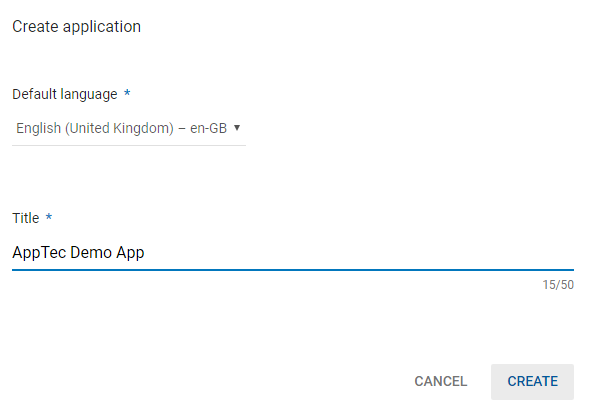
Op de volgende pagina wordt je gevraagd om verschillende details over je app in te voeren.
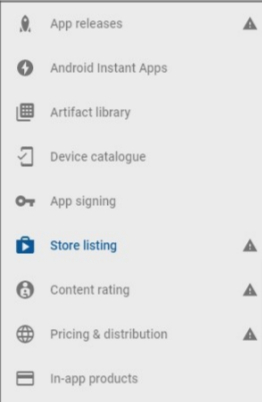
Nadat je alle gegevens hebt ingevoerd, zie je aan de linkerkant verschillende hintsymbolen.
Beweeg erover om te zien welke stappen er nog over zijn en volg deze in elke gewenste volgorde.
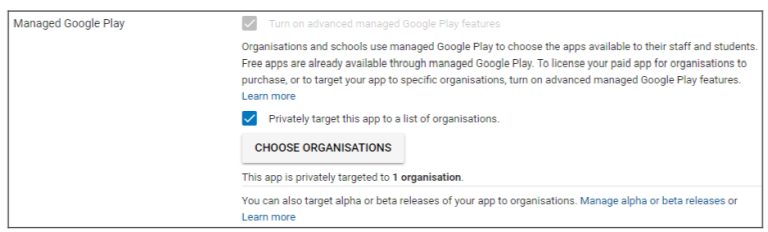
Opmerking: Zorg ervoor dat je de twee selectievakjes aanvinkt bij “Google Play beheren” onder “Prijzen & distributie”. Anders is de app openbaar en voor iedereen toegankelijk. Zorg er ook voor dat je het land voor distributie kiest.
Nadat je alle stappen hebt voltooid, kun je naar “App releases” gaan. Klik op “Review” en “Start Roll-Out to Production” om je concept af te ronden en de app te publiceren.
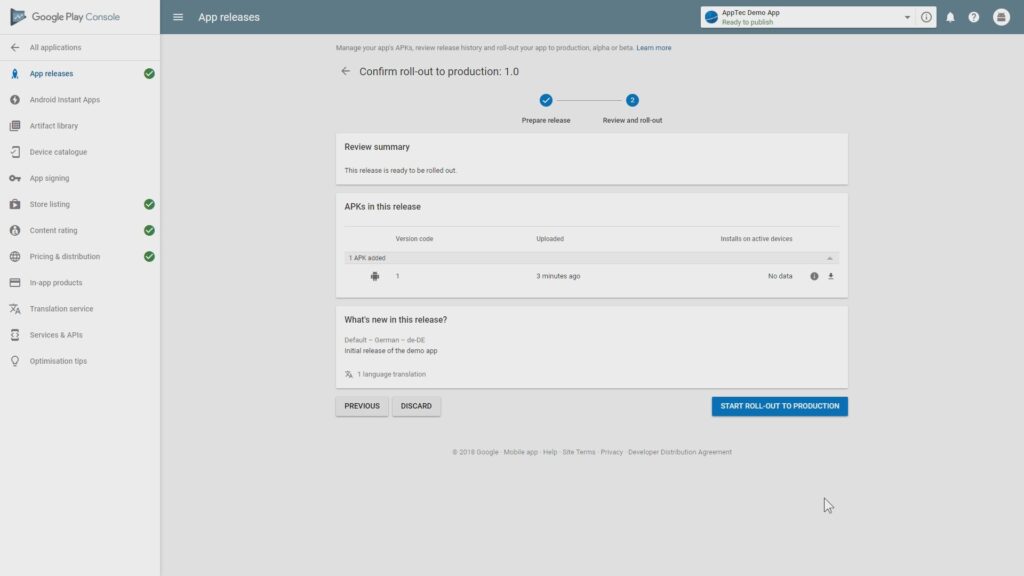
Het kan even duren voordat de app beschikbaar is in de Play Store. Nadat het proces is voltooid, kun je je app zoeken in de Play for Work-winkel en goedkeuren. Daarna kun je de app eenvoudig toewijzen aan apparaten via de EMM-console, net zoals je dat met andere apps doet.