



Generell oversikt
Forklaring av Android Enterprise
Krav og installasjon
Generelle innstillinger
Kontooversikt
Kontoinformasjon
Global konfigurasjon
Personvern
Rollebasert tilgang
Apple-konfigurasjon
Android-konfigurasjon
Windows-konfigurasjon
Innholdsboks
LDAP-konfigurasjon
App-administrasjon
In-house App DB
App-innstillinger
Innstillinger for App Store
Fjernkontroll
Sim-kortadministrasjon
Abonnementshåndtering
Generell revisjonslogg
Mobil administrasjon
iOS-konfigurasjon
Asset Management (kun på enhetsnivå)
Asset Management (kun på enhetsnivå)
Sikkerhetsstyring
Tyverisikring (kun på enhetsnivå)
Sikkerhetskonfigurasjon
End of Life (kun på enhetsnivå)
Begrensningsinnstillinger
BYOD
Administrasjon av tilkoblinger
PIM-administrasjon
Webadministrasjon
App-administrasjon
Android Enterprise - fullstendig administrert enhetskonfigurasjon
Generelt
Enhetslogg (kun på enhetsnivå)
Enhetsinnstillinger
Asset Management (kun på enhetsnivå)
Sikkerhetsstyring
Tyverisikring (kun på enhetsnivå)
Sikkerhetskonfigurasjon
End of Life (kun på enhetsnivå)
Begrensningsinnstillinger
Administrasjon av tilkoblinger
PIM-administrasjon
App-administrasjon
Enterprise App Manager
Begrensninger og innstillinger
App Store for bedrifter
Enterprise Play Store
Kioskmodus og lanseringsprogram
Fjernkontroll
Innholdsstyring
Ytterligere API
Samsung KNOX
Android Enterprise - Fullt administrert enhet med arbeidsprofil (COPE)
Android Enterprise - konfigurasjon av containere
Generelt
Asset Management (kun på enhetsnivå)
Sikkerhetsstyring
Tyverisikring (kun på enhetsnivå)
Sikkerhetskonfigurasjon
End of Life (kun på enhetsnivå)
Begrensningsinnstillinger
Administrasjon av tilkoblinger
PIM-administrasjon
App-administrasjon
Enterprise App Manager
Begrensninger og innstillinger
App Store for bedrifter
Enterprise Play Store
Innholdsstyring
Android-konfigurasjon
Generelt
Enhetslogg (kun på enhetsnivå)
Enhetsinnstillinger
Asset Management (kun på enhetsnivå)
Sikkerhetsstyring
Tyverisikring (kun på enhetsnivå)
Sikkerhetskonfigurasjon
End of Life (kun på enhetsnivå)
Begrensningsinnstillinger
BYOD-container
Administrasjon av tilkoblinger
PIM-administrasjon
App-administrasjon
Enterprise App Manager
Begrensninger og innstillinger
Kioskmodus og lanseringsprogram
Fjernkontroll
Innholdsstyring
Konfigurasjon Windows 10 PC
Generelt
Enhetslogg (kun på enhetsnivå)
Asset Management (kun på enhetsnivå)
Sikkerhetsstyring
Tyverisikring (kun på enhetsnivå)
Sikkerhetskonfigurasjon
Begrensningsinnstillinger
Sertifikatforvaltning
Administrasjon av tilkoblinger
PIM-administrasjon
App-administrasjon
Enterprise App Manager
MacOS-konfigurasjon
Generelt
Asset Management (kun på enhetsnivå)
Oppdateringsadministrasjon (kun på enhetsnivå)
Sikkerhetsstyring
Tyverisikring
Sikkerhetskonfigurasjon
Begrensningsinnstillinger
Administrasjon av tilkoblinger
PIM-administrasjon
Dashbord og rapportering
Utvidet rapportering
Rapporter om samsvar
Enhetsrapporter
Brukerrapporter
Obligatoriske apper
Under Obligatoriske apper kan du opprette de obligatoriske appene som kreves. Brukeren vil kontinuerlig bli bedt om å installere denne utpekte appen, hvis det er en InHouse-app. Apper fra Play Store installeres automatisk.
Via kan den obligatoriske nødvendige appen defineres.
Dette kan være en egen app fra «Android In-House Apps», som du har lastet opp i Generelle innstillinger.
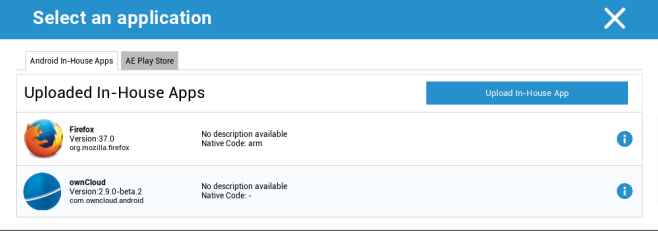
Du kan også velge og laste opp en apk-fil direkte med «Upload In-House App».
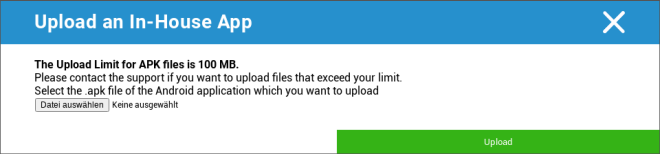
Hvis du installerer en In-House-app, har du mulighet til å aktivere «Hold deg oppdatert». Hvis dette er aktivert og du har definert en nyere versjon i In-House App DB, vil appen bli oppdatert på enheten.
Eller det kan være en «AE Play Store»-app fra Google Work Play Store.
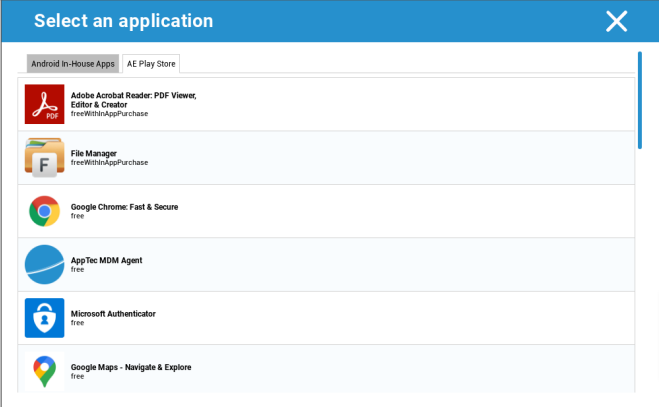
Bare godkjente «AE Play Store-apper» vises i denne kategorien.
For å godkjenne en «AE Play Store-app», gå til «Generelle innstillinger» > «Appadministrasjon» > «AE Play
Store» og legge til en app via knappen som videresender deg til «Play Store Apps»-fanen (eller du kan gå direkte til «Play Store Apps»-fanen).
Under fanen «Play Store Apps» kan du søke etter apper. Når du klikker på en app, åpnes app-siden, og her kan du godkjenne appen ved å klikke på «Approve».