



Generell oversikt
Forklaring av Android Enterprise
Krav og installasjon
Generelle innstillinger
Kontooversikt
Kontoinformasjon
Global konfigurasjon
Personvern
Rollebasert tilgang
Apple-konfigurasjon
Android-konfigurasjon
Windows-konfigurasjon
Innholdsboks
LDAP-konfigurasjon
App-administrasjon
In-house App DB
App-innstillinger
Innstillinger for App Store
Fjernkontroll
Sim-kortadministrasjon
Abonnementshåndtering
Generell revisjonslogg
Mobil administrasjon
iOS-konfigurasjon
Asset Management (kun på enhetsnivå)
Asset Management (kun på enhetsnivå)
Sikkerhetsstyring
Tyverisikring (kun på enhetsnivå)
Sikkerhetskonfigurasjon
End of Life (kun på enhetsnivå)
Begrensningsinnstillinger
BYOD
Administrasjon av tilkoblinger
PIM-administrasjon
Webadministrasjon
App-administrasjon
Android Enterprise - fullstendig administrert enhetskonfigurasjon
Generelt
Enhetslogg (kun på enhetsnivå)
Enhetsinnstillinger
Asset Management (kun på enhetsnivå)
Sikkerhetsstyring
Tyverisikring (kun på enhetsnivå)
Sikkerhetskonfigurasjon
End of Life (kun på enhetsnivå)
Begrensningsinnstillinger
Administrasjon av tilkoblinger
PIM-administrasjon
App-administrasjon
Enterprise App Manager
Begrensninger og innstillinger
App Store for bedrifter
Enterprise Play Store
Kioskmodus og lanseringsprogram
Fjernkontroll
Innholdsstyring
Ytterligere API
Samsung KNOX
Android Enterprise - Fullt administrert enhet med arbeidsprofil (COPE)
Android Enterprise - konfigurasjon av containere
Generelt
Asset Management (kun på enhetsnivå)
Sikkerhetsstyring
Tyverisikring (kun på enhetsnivå)
Sikkerhetskonfigurasjon
End of Life (kun på enhetsnivå)
Begrensningsinnstillinger
Administrasjon av tilkoblinger
PIM-administrasjon
App-administrasjon
Enterprise App Manager
Begrensninger og innstillinger
App Store for bedrifter
Enterprise Play Store
Innholdsstyring
Android-konfigurasjon
Generelt
Enhetslogg (kun på enhetsnivå)
Enhetsinnstillinger
Asset Management (kun på enhetsnivå)
Sikkerhetsstyring
Tyverisikring (kun på enhetsnivå)
Sikkerhetskonfigurasjon
End of Life (kun på enhetsnivå)
Begrensningsinnstillinger
BYOD-container
Administrasjon av tilkoblinger
PIM-administrasjon
App-administrasjon
Enterprise App Manager
Begrensninger og innstillinger
Kioskmodus og lanseringsprogram
Fjernkontroll
Innholdsstyring
Konfigurasjon Windows 10 PC
Generelt
Enhetslogg (kun på enhetsnivå)
Asset Management (kun på enhetsnivå)
Sikkerhetsstyring
Tyverisikring (kun på enhetsnivå)
Sikkerhetskonfigurasjon
Begrensningsinnstillinger
Sertifikatforvaltning
Administrasjon av tilkoblinger
PIM-administrasjon
App-administrasjon
Enterprise App Manager
MacOS-konfigurasjon
Generelt
Asset Management (kun på enhetsnivå)
Oppdateringsadministrasjon (kun på enhetsnivå)
Sikkerhetsstyring
Tyverisikring
Sikkerhetskonfigurasjon
Begrensningsinnstillinger
Administrasjon av tilkoblinger
PIM-administrasjon
Dashbord og rapportering
Utvidet rapportering
Rapporter om samsvar
Enhetsrapporter
Brukerrapporter
Last opp dine egne apper til Google Play Store
Det er mulig å laste opp egne apper til Google Play Store. På denne måten kan du dra nytte av forskjellige fordeler som oppdateringsmekanismen i Play Store.
For å gjøre dette trenger du en Google Developer-konto. Logg inn ved hjelp av Google Play Console(https://play.google.com/apps/publish)
Klikk på «Opprett applikasjon». Velg standardspråk og tittelen på appen.
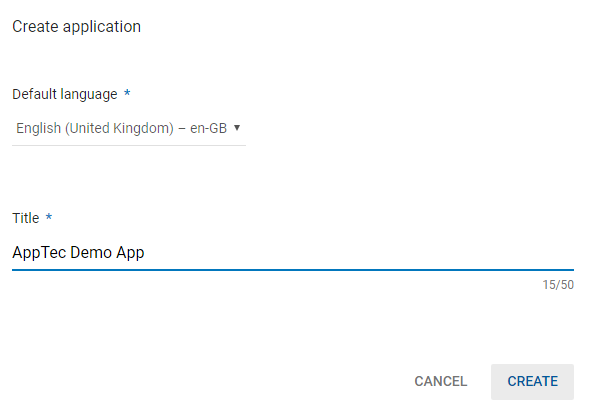
På den følgende siden blir du bedt om å oppgi forskjellige detaljer om appen din.
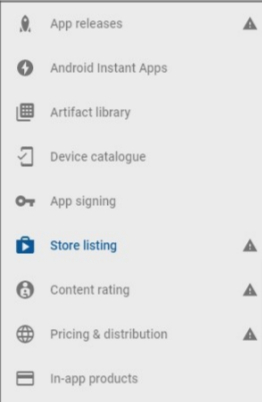
Etter at du har lagt inn alle opplysningene, vil du se forskjellige hint-symboler på venstre side.
Hold musepekeren over dem for å se hvilke trinn som er igjen, og følg disse i den rekkefølgen du ønsker.
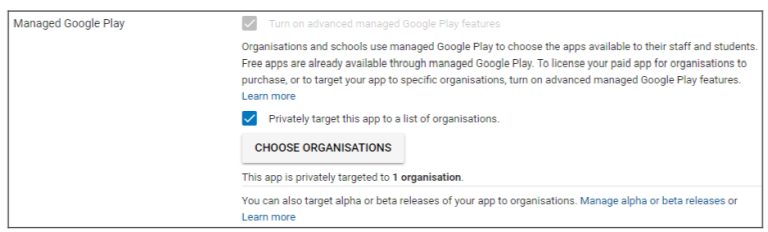
Merk: Sørg for å merke av i de to avmerkingsboksene ved «Managed Google Play» under «Pricing & Distribution». Ellers vil appen være offentlig og tilgjengelig for alle. Sørg også for å velge land for distribusjon.
Når du har fullført alle trinnene, kan du gå til «Apputgivelser». Klikk på «Review» og «Start Roll-Out to Production» for å ferdigstille utkastet og publisere appen.
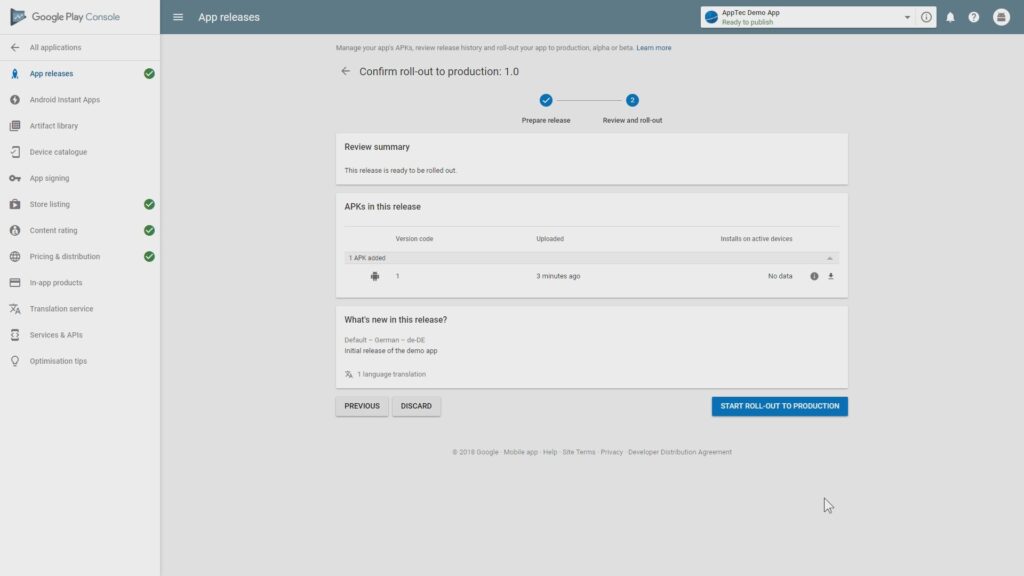
Det kan ta litt tid før appen er tilgjengelig i Play Store. Når prosessen er ferdig, kan du søke etter appen din i Play for Work-butikken og godkjenne den. Deretter kan du tilordne appen til enheter ved hjelp av EMM-konsollen, akkurat som du gjør med andre apper.