



Generell oversikt
Forklaring av Android Enterprise
Krav og installasjon
Generelle innstillinger
Kontooversikt
Kontoinformasjon
Global konfigurasjon
Personvern
Rollebasert tilgang
Apple-konfigurasjon
Android-konfigurasjon
Windows-konfigurasjon
Innholdsboks
LDAP-konfigurasjon
App-administrasjon
In-house App DB
App-innstillinger
Innstillinger for App Store
Fjernkontroll
Sim-kortadministrasjon
Abonnementshåndtering
Generell revisjonslogg
Mobil administrasjon
iOS-konfigurasjon
Asset Management (kun på enhetsnivå)
Asset Management (kun på enhetsnivå)
Sikkerhetsstyring
Tyverisikring (kun på enhetsnivå)
Sikkerhetskonfigurasjon
End of Life (kun på enhetsnivå)
Begrensningsinnstillinger
BYOD
Administrasjon av tilkoblinger
PIM-administrasjon
Webadministrasjon
App-administrasjon
Android Enterprise - fullstendig administrert enhetskonfigurasjon
Generelt
Enhetslogg (kun på enhetsnivå)
Enhetsinnstillinger
Asset Management (kun på enhetsnivå)
Sikkerhetsstyring
Tyverisikring (kun på enhetsnivå)
Sikkerhetskonfigurasjon
End of Life (kun på enhetsnivå)
Begrensningsinnstillinger
Administrasjon av tilkoblinger
PIM-administrasjon
App-administrasjon
Enterprise App Manager
Begrensninger og innstillinger
App Store for bedrifter
Enterprise Play Store
Kioskmodus og lanseringsprogram
Fjernkontroll
Innholdsstyring
Ytterligere API
Samsung KNOX
Android Enterprise - Fullt administrert enhet med arbeidsprofil (COPE)
Android Enterprise - konfigurasjon av containere
Generelt
Asset Management (kun på enhetsnivå)
Sikkerhetsstyring
Tyverisikring (kun på enhetsnivå)
Sikkerhetskonfigurasjon
End of Life (kun på enhetsnivå)
Begrensningsinnstillinger
Administrasjon av tilkoblinger
PIM-administrasjon
App-administrasjon
Enterprise App Manager
Begrensninger og innstillinger
App Store for bedrifter
Enterprise Play Store
Innholdsstyring
Android-konfigurasjon
Generelt
Enhetslogg (kun på enhetsnivå)
Enhetsinnstillinger
Asset Management (kun på enhetsnivå)
Sikkerhetsstyring
Tyverisikring (kun på enhetsnivå)
Sikkerhetskonfigurasjon
End of Life (kun på enhetsnivå)
Begrensningsinnstillinger
BYOD-container
Administrasjon av tilkoblinger
PIM-administrasjon
App-administrasjon
Enterprise App Manager
Begrensninger og innstillinger
Kioskmodus og lanseringsprogram
Fjernkontroll
Innholdsstyring
Konfigurasjon Windows 10 PC
Generelt
Enhetslogg (kun på enhetsnivå)
Asset Management (kun på enhetsnivå)
Sikkerhetsstyring
Tyverisikring (kun på enhetsnivå)
Sikkerhetskonfigurasjon
Begrensningsinnstillinger
Sertifikatforvaltning
Administrasjon av tilkoblinger
PIM-administrasjon
App-administrasjon
Enterprise App Manager
MacOS-konfigurasjon
Generelt
Asset Management (kun på enhetsnivå)
Oppdateringsadministrasjon (kun på enhetsnivå)
Sikkerhetsstyring
Tyverisikring
Sikkerhetskonfigurasjon
Begrensningsinnstillinger
Administrasjon av tilkoblinger
PIM-administrasjon
Dashbord og rapportering
Utvidet rapportering
Rapporter om samsvar
Enhetsrapporter
Brukerrapporter
Null berøring
Med Zero-Touch kan du enkelt registrere enhetene dine uten å måtte berøre dem eller konfigurere noe på selve enheten. Du trenger bare å slå den på, gå gjennom konfigurasjonen som normalt, og enheten vil motta all informasjon om hvordan den skal konfigureres og kobles til MDM helt automatisk.
For å bruke Zero-Touch må du kjøpe enhetene dine fra en forhandler som støtter Zero-Touch. Den samme forhandleren oppretter også en konto for deg i Zero-Touch-portalen. Kontakt forhandleren din for å få mer informasjon om prosedyren eller hvis du har problemer med å få tilgang til Zero-Touch-portalen.
Klikk på «Start oppsett» for å starte oppsettet. Du vil bli omdirigert til en innloggingsside der du må velge Google-kontoen din som har tilgang til Zero-Touch Portal.
MERK: Det er mulig å velge en hvilken som helst konto. Sørg derfor for å velge riktig konto i dette trinnet. Hvis du ikke ser enhetene/konfigurasjonene dine, har du høyst sannsynlig brukt feil konto.
Etter at påloggingen er fullført, ser det slik ut:
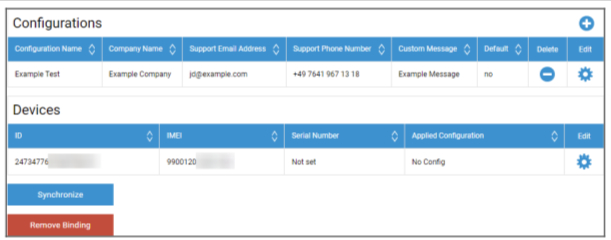
Klikk på «+» for å legge til en konfigurasjon, og fyll ut feltene som vises på skjermen. Hvis du aktiverer konfigurasjonen som standardkonfigurasjon, tilordnes den automatisk til de nye enhetene. Hvis du oppretter eller angir en standardkonfigurasjon, tilordnes den ikke til allerede eksisterende enheter.
Hvis en enhet ikke har noen konfigurasjon tilordnet, vil den bli konfigurert som en vanlig enhet og ikke koble seg til MDM. Sørg derfor for at enhetene dine har en konfigurasjon tilordnet.
Når du har koblet til kontoen din, enhetene dine er synlige og du har tilordnet en konfigurasjon til dem, kan du begynne å konfigurere enhetene.
Du kan legge til enhetene i Auto Enrollment List, slik at de automatisk blir registrert i en spesifisert gruppe eller bruker. Hvis du ikke har konfigurert noe i Auto Enrollment-listen, vil enhetene bli registrert i Pool.