



Generell oversikt
Forklaring av Android Enterprise
Krav og installasjon
Generelle innstillinger
Kontooversikt
Kontoinformasjon
Global konfigurasjon
Personvern
Rollebasert tilgang
Apple-konfigurasjon
Android-konfigurasjon
Windows-konfigurasjon
Innholdsboks
LDAP-konfigurasjon
App-administrasjon
In-house App DB
App-innstillinger
Innstillinger for App Store
Fjernkontroll
Sim-kortadministrasjon
Abonnementshåndtering
Generell revisjonslogg
Mobil administrasjon
iOS-konfigurasjon
Asset Management (kun på enhetsnivå)
Asset Management (kun på enhetsnivå)
Sikkerhetsstyring
Tyverisikring (kun på enhetsnivå)
Sikkerhetskonfigurasjon
End of Life (kun på enhetsnivå)
Begrensningsinnstillinger
BYOD
Administrasjon av tilkoblinger
PIM-administrasjon
Webadministrasjon
App-administrasjon
Android Enterprise - fullstendig administrert enhetskonfigurasjon
Generelt
Enhetslogg (kun på enhetsnivå)
Enhetsinnstillinger
Asset Management (kun på enhetsnivå)
Sikkerhetsstyring
Tyverisikring (kun på enhetsnivå)
Sikkerhetskonfigurasjon
End of Life (kun på enhetsnivå)
Begrensningsinnstillinger
Administrasjon av tilkoblinger
PIM-administrasjon
App-administrasjon
Enterprise App Manager
Begrensninger og innstillinger
App Store for bedrifter
Enterprise Play Store
Kioskmodus og lanseringsprogram
Fjernkontroll
Innholdsstyring
Ytterligere API
Samsung KNOX
Android Enterprise - Fullt administrert enhet med arbeidsprofil (COPE)
Android Enterprise - konfigurasjon av containere
Generelt
Asset Management (kun på enhetsnivå)
Sikkerhetsstyring
Tyverisikring (kun på enhetsnivå)
Sikkerhetskonfigurasjon
End of Life (kun på enhetsnivå)
Begrensningsinnstillinger
Administrasjon av tilkoblinger
PIM-administrasjon
App-administrasjon
Enterprise App Manager
Begrensninger og innstillinger
App Store for bedrifter
Enterprise Play Store
Innholdsstyring
Android-konfigurasjon
Generelt
Enhetslogg (kun på enhetsnivå)
Enhetsinnstillinger
Asset Management (kun på enhetsnivå)
Sikkerhetsstyring
Tyverisikring (kun på enhetsnivå)
Sikkerhetskonfigurasjon
End of Life (kun på enhetsnivå)
Begrensningsinnstillinger
BYOD-container
Administrasjon av tilkoblinger
PIM-administrasjon
App-administrasjon
Enterprise App Manager
Begrensninger og innstillinger
Kioskmodus og lanseringsprogram
Fjernkontroll
Innholdsstyring
Konfigurasjon Windows 10 PC
Generelt
Enhetslogg (kun på enhetsnivå)
Asset Management (kun på enhetsnivå)
Sikkerhetsstyring
Tyverisikring (kun på enhetsnivå)
Sikkerhetskonfigurasjon
Begrensningsinnstillinger
Sertifikatforvaltning
Administrasjon av tilkoblinger
PIM-administrasjon
App-administrasjon
Enterprise App Manager
MacOS-konfigurasjon
Generelt
Asset Management (kun på enhetsnivå)
Oppdateringsadministrasjon (kun på enhetsnivå)
Sikkerhetsstyring
Tyverisikring
Sikkerhetskonfigurasjon
Begrensningsinnstillinger
Administrasjon av tilkoblinger
PIM-administrasjon
Dashbord og rapportering
Utvidet rapportering
Rapporter om samsvar
Enhetsrapporter
Brukerrapporter
Gruppefiler
«Group Files» er en grunnleggende del av ContentBox. Her kan du angi innstillinger, laste opp dokumenter, opprette nye mapper osv.
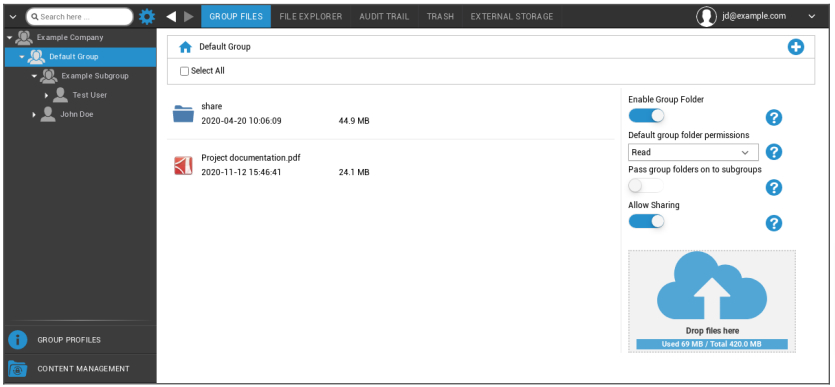
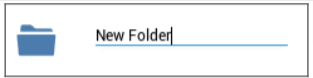
Med symbolet i øvre høyre hjørne kan du opprette nye mapper som tilordnes den aktuelle gruppen med «Legg til mappe».
Med symbolet i øvre høyre hjørne kan du opprette en ny mappe via «Legg til mappe», som skal tilordnes den respektive gruppen.
Du kan gi mappen hvilket navn du vil.
Via «Last opp filer» kan du laste opp data. Her åpnes Standard-Explorer. Du kan selvfølgelig utføre disse to handlingene i alle (under)mapper.
Med symbolet i øvre venstre hjørne kan du gå tilbake til hovedmenyen.
Du kan velge flere mapper og filer og laste dem ned med «Download», eller du kan slette dem ved å klikke på «Delete».
Du kan også velge alle filer og mapper med og utføre kommandoene «Last ned» og «Slett».
Når du beveger musepekeren over en mappe eller fil, ser du følgende oversikt:

- Med «Gi nytt navn» kan du gi nytt navn til mappen/filen
- Med «Last ned» kan du laste ned mappen/filen
- Med «Delete» kan du slette mappen/filen
Aktivere gruppemappe | Hvis den er aktivert, har alle medlemmer av gruppen tilgang til den aktuelle mappen |
Standard gruppemappetillatelser | Tillatelser for brukerne i den valgte gruppen: Read = kun lesetillatelse Update = oppdateringstillatelse Create = opprette tillatelse Delete = slette tillatelse |
Send gruppemapper videre til undergrupper | Hvis den er aktivert, kan de respektive undergruppene få tilgang til de overordnede datafilene |
Tillatelser for undergrupper | Tillatelser for brukerne i den valgte undergruppen: Read = kun lesetillatelse Update = oppdateringstillatelse Create = opprette tillatelse Delete = slette tillatelse |
Tillat deling | Hvis den er aktivert, kan brukeren dele filer via en lenke |
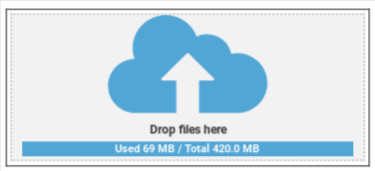
For å laste opp filer kan du bruke dette feltet ved å dra en fil til dette vinduet ved hjelp av Drag & Drop. Du kan også klikke på dette feltet for å velge og laste opp en fil ved hjelp av Internet Explorer.