



Generell oversikt
Forklaring av Android Enterprise
Krav og installasjon
Generelle innstillinger
Kontooversikt
Kontoinformasjon
Global konfigurasjon
Personvern
Rollebasert tilgang
Apple-konfigurasjon
Android-konfigurasjon
Windows-konfigurasjon
Innholdsboks
LDAP-konfigurasjon
App-administrasjon
In-house App DB
App-innstillinger
Innstillinger for App Store
Fjernkontroll
Sim-kortadministrasjon
Abonnementshåndtering
Generell revisjonslogg
Mobil administrasjon
iOS-konfigurasjon
Asset Management (kun på enhetsnivå)
Asset Management (kun på enhetsnivå)
Sikkerhetsstyring
Tyverisikring (kun på enhetsnivå)
Sikkerhetskonfigurasjon
End of Life (kun på enhetsnivå)
Begrensningsinnstillinger
BYOD
Administrasjon av tilkoblinger
PIM-administrasjon
Webadministrasjon
App-administrasjon
Android Enterprise - fullstendig administrert enhetskonfigurasjon
Generelt
Enhetslogg (kun på enhetsnivå)
Enhetsinnstillinger
Asset Management (kun på enhetsnivå)
Sikkerhetsstyring
Tyverisikring (kun på enhetsnivå)
Sikkerhetskonfigurasjon
End of Life (kun på enhetsnivå)
Begrensningsinnstillinger
Administrasjon av tilkoblinger
PIM-administrasjon
App-administrasjon
Enterprise App Manager
Begrensninger og innstillinger
App Store for bedrifter
Enterprise Play Store
Kioskmodus og lanseringsprogram
Fjernkontroll
Innholdsstyring
Ytterligere API
Samsung KNOX
Android Enterprise - Fullt administrert enhet med arbeidsprofil (COPE)
Android Enterprise - konfigurasjon av containere
Generelt
Asset Management (kun på enhetsnivå)
Sikkerhetsstyring
Tyverisikring (kun på enhetsnivå)
Sikkerhetskonfigurasjon
End of Life (kun på enhetsnivå)
Begrensningsinnstillinger
Administrasjon av tilkoblinger
PIM-administrasjon
App-administrasjon
Enterprise App Manager
Begrensninger og innstillinger
App Store for bedrifter
Enterprise Play Store
Innholdsstyring
Android-konfigurasjon
Generelt
Enhetslogg (kun på enhetsnivå)
Enhetsinnstillinger
Asset Management (kun på enhetsnivå)
Sikkerhetsstyring
Tyverisikring (kun på enhetsnivå)
Sikkerhetskonfigurasjon
End of Life (kun på enhetsnivå)
Begrensningsinnstillinger
BYOD-container
Administrasjon av tilkoblinger
PIM-administrasjon
App-administrasjon
Enterprise App Manager
Begrensninger og innstillinger
Kioskmodus og lanseringsprogram
Fjernkontroll
Innholdsstyring
Konfigurasjon Windows 10 PC
Generelt
Enhetslogg (kun på enhetsnivå)
Asset Management (kun på enhetsnivå)
Sikkerhetsstyring
Tyverisikring (kun på enhetsnivå)
Sikkerhetskonfigurasjon
Begrensningsinnstillinger
Sertifikatforvaltning
Administrasjon av tilkoblinger
PIM-administrasjon
App-administrasjon
Enterprise App Manager
MacOS-konfigurasjon
Generelt
Asset Management (kun på enhetsnivå)
Oppdateringsadministrasjon (kun på enhetsnivå)
Sikkerhetsstyring
Tyverisikring
Sikkerhetskonfigurasjon
Begrensningsinnstillinger
Administrasjon av tilkoblinger
PIM-administrasjon
Dashbord og rapportering
Utvidet rapportering
Rapporter om samsvar
Enhetsrapporter
Brukerrapporter
Legg til og registrer en enhet
Her kan du velge en enhet for den valgte bruken.
Alternativt kan du registrere enheter i en gruppe direkte. Dette gjør du ved å klikke på gruppen, klikke på hjulet og velge «Legg til og registrer en enhet».
Du bør se følgende oversikt:
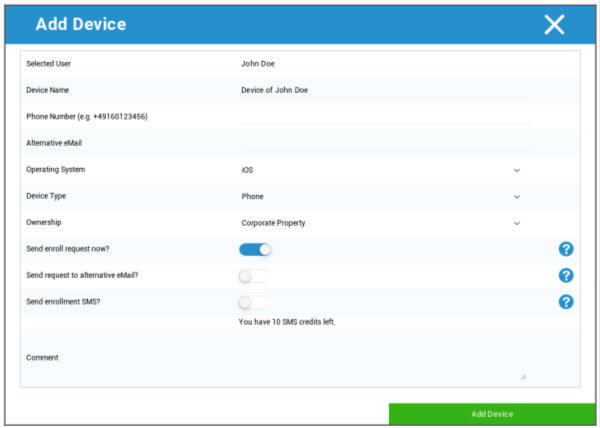
Avhengig av hvilken type enhet du ønsker å registrere, må du utføre følgende konfigurasjoner:
Utvalgt bruker | Valgt bruker (fylles ut automatisk) |
Enhetens navn | Blir fylt ut automatisk (enhet for «brukerens navn») – kan imidlertid endres |
Telefonnummer | Telefonnummer, fylles ut automatisk (så lenge det er oppgitt av brukeren) – her kan det imidlertid legges til eller endres |
Alternativ e-post | Alternativ e-post, fylles ut automatisk (så lenge den er oppgitt av brukeren) – her kan den imidlertid legges til eller endres |
Eier av enheten | Bedriftseiendom = bedriftsenhet Ansattes eiendom = BYOD-enhet |
Velg driftssystem | Her kan du velge mellom følgende operativsystemer:
|
Sende innmeldingsforespørsel? | E-posten sendes umiddelbart til hoved-e-postadressen, og brukeren blir bedt om å koble til enheten sin |
Send forespørsel til alternativ e-post? | Send e-posten i tillegg eller utelukkende (i tilfelle «Send registreringsforespørsel?» ble deaktivert) til den alternative e-postadressen (e-posten er forskjellig fra den «normale» e-posten for registreringsforespørsel) |
Sende innmeldings-SMS? | Send en innmeldingsforespørsel via SMS (telefonnummeret må oppgis) |
Etter at registreringsforespørselen er sendt, vil enheten vises (merket med rødt) med en gang.
Så snart enheten har blitt koblet til, vil den kort tid etter bli merket med grønt og er dermed klar til å motta begrensninger, apper osv.