



Przegląd ogólny
Wyjaśnienie Android Enterprise
Wymagania i instalacja
Wymagania
Ustawienia ogólne
Przegląd konta
Informacje o koncie
Konfiguracja globalna
Prywatność
Dostęp oparty na rolach
Konfiguracja Apple
Konfiguracja systemu Android
Konfiguracja systemu Windows
ContentBox
Konfiguracja LDAP
Zarządzanie aplikacjami
Pilot zdalnego sterowania
Zarządzanie kartami SIM
Zarządzanie subskrypcjami
Ogólny dziennik kontroli
Zarządzanie urządzeniami mobilnymi
Ekran zarządzania urządzeniami mobilnymi
Konfiguracja iOS
Ogólne
Dziennik urządzenia (tylko na poziomie urządzenia)
Zarządzanie zasobami (tylko na poziomie urządzenia)
Zarządzanie zasobami (tylko na poziomie urządzenia)
Zarządzanie bezpieczeństwem
Ochrona przed kradzieżą (tylko na poziomie urządzenia)
Konfiguracja zabezpieczeń
Koniec życia (tylko na poziomie urządzenia)
Ustawienia ograniczeń
BYOD
Zarządzanie połączeniami
Zarządzanie PIM
Zarządzanie siecią
Zarządzanie aplikacjami
Menedżer aplikacji dla przedsiębiorstw
Ograniczenia i ustawienia
Sklep z aplikacjami dla przedsiębiorstw
Android Enterprise - w pełni zarządzana konfiguracja urządzeń
Ogólne
Dziennik urządzenia (tylko na poziomie urządzenia)
Ustawienia urządzenia
Zarządzanie zasobami (tylko na poziomie urządzenia)
Zarządzanie bezpieczeństwem
Ochrona przed kradzieżą (tylko na poziomie urządzenia)
Konfiguracja zabezpieczeń
Koniec życia (tylko na poziomie urządzenia)
Ustawienia ograniczeń
Zarządzanie połączeniami
Zarządzanie PIM
Zarządzanie aplikacjami
Menedżer aplikacji dla przedsiębiorstw
Ograniczenia i ustawienia
Sklep z aplikacjami dla przedsiębiorstw
Sklep Play dla przedsiębiorstw
Tryb kiosku i program uruchamiający
Pilot zdalnego sterowania
Zarządzanie treścią
Dodatkowy interfejs API
Samsung KNOX
Android Enterprise - w pełni zarządzane urządzenie z profilem pracy (COPE)
Android Enterprise - konfiguracja kontenera
Ogólne
Zarządzanie zasobami (tylko na poziomie urządzenia)
Zarządzanie bezpieczeństwem
Ochrona przed kradzieżą (tylko na poziomie urządzenia)
Konfiguracja zabezpieczeń
Koniec życia (tylko na poziomie urządzenia)
Ustawienia ograniczeń
Zarządzanie połączeniami
Zarządzanie PIM
Zarządzanie aplikacjami
Menedżer aplikacji dla przedsiębiorstw
Ograniczenia i ustawienia
Sklep z aplikacjami dla przedsiębiorstw
Sklep Play dla przedsiębiorstw
Zarządzanie treścią
Konfiguracja systemu Android
Ogólne
Dziennik urządzenia (tylko na poziomie urządzenia)
Ustawienia urządzenia
Zarządzanie zasobami (tylko na poziomie urządzenia)
Zarządzanie bezpieczeństwem
Ochrona przed kradzieżą (tylko na poziomie urządzenia)
Konfiguracja zabezpieczeń
Koniec życia (tylko na poziomie urządzenia)
Ustawienia ograniczeń
Kontener BYOD
Zarządzanie połączeniami
Zarządzanie PIM
Zarządzanie aplikacjami
Menedżer aplikacji dla przedsiębiorstw
Ograniczenia i ustawienia
Tryb kiosku i program uruchamiający
Pilot zdalnego sterowania
Zarządzanie treścią
Konfiguracja komputera z systemem Windows 10
Ogólne
Dziennik urządzenia (tylko na poziomie urządzenia)
Zarządzanie zasobami (tylko na poziomie urządzenia)
Zarządzanie bezpieczeństwem
Ochrona przed kradzieżą (tylko na poziomie urządzenia)
Konfiguracja zabezpieczeń
Ustawienia ograniczeń
Zarządzanie certyfikatami
Zarządzanie połączeniami
Zarządzanie PIM
Zarządzanie aplikacjami
Menedżer aplikacji dla przedsiębiorstw
Konfiguracja macOS
Ogólne
Dziennik urządzenia (tylko na poziomie urządzenia)
Zarządzanie zasobami (tylko na poziomie urządzenia)
Zarządzanie aktualizacjami (tylko na poziomie urządzenia)
Zarządzanie bezpieczeństwem
Ochrona przed kradzieżą
Konfiguracja zabezpieczeń
Ustawienia ograniczeń
Zarządzanie połączeniami
Zarządzanie PIM
Pulpit nawigacyjny i raportowanie
Rozszerzone raportowanie
Wewnątrz firmy
W punkcie „In-House” można przesyłać i rozpowszechniać aplikacje opracowane wewnętrznie.
Symbol ten umożliwia dystrybucję dodatkowych aplikacji wewnętrznych.
Jeśli instalujesz aplikację wewnętrzną, będziesz mieć możliwość aktywowania opcji „Aktualizuj”. Jeśli ta opcja jest aktywna i zdefiniowano nowszą wersję w In-House App DB, aplikacja zostanie zaktualizowana na urządzeniu.

Jeśli nie rozpowszechniłeś aplikacji wewnętrznych, otrzymasz następujący przegląd:

W tym celu kliknij „Prześlij aplikację wewnętrzną”, a następnie otrzymasz następujący przegląd:
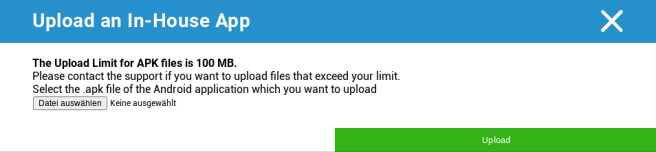
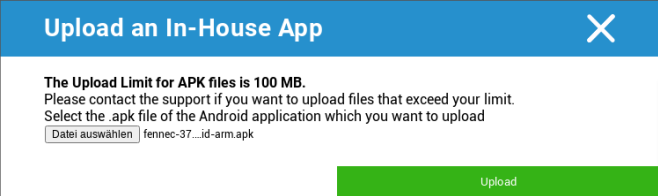
Teraz wybierz za pomocą „Wyszukaj…” plik .apk, a następnie kliknij „Prześlij”.
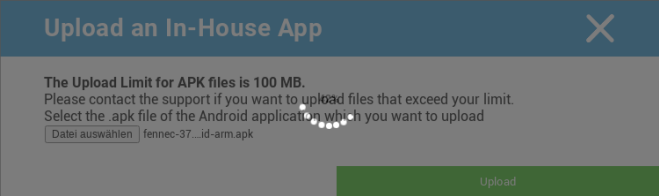
Aplikacja zostanie teraz przesłana, a w środku okręgu pojawi się wskaźnik procentowy pokazujący, jaka część aplikacji została już przesłana.
Jeśli przesyłanie aplikacji wewnętrznej powiodło się, można ją znaleźć w katalogu aplikacji.
Użytkownik ma teraz możliwość wyświetlenia i zainstalowania tej aplikacji w AppTec Store na urządzeniu użytkownika końcowego, w kategorii „In-House”.

Ze względu na fakt, że nie wiąże się to z aplikacją Google PlayStore, użytkownik nie potrzebuje zapisanego identyfikatora Google ID na swoim urządzeniu końcowym.