



Przegląd ogólny
Wyjaśnienie Android Enterprise
Wymagania i instalacja
Wymagania
Ustawienia ogólne
Przegląd konta
Informacje o koncie
Konfiguracja globalna
Prywatność
Dostęp oparty na rolach
Konfiguracja Apple
Konfiguracja systemu Android
Konfiguracja systemu Windows
ContentBox
Konfiguracja LDAP
Zarządzanie aplikacjami
Pilot zdalnego sterowania
Zarządzanie kartami SIM
Zarządzanie subskrypcjami
Ogólny dziennik kontroli
Zarządzanie urządzeniami mobilnymi
Ekran zarządzania urządzeniami mobilnymi
Konfiguracja iOS
Ogólne
Dziennik urządzenia (tylko na poziomie urządzenia)
Zarządzanie zasobami (tylko na poziomie urządzenia)
Zarządzanie zasobami (tylko na poziomie urządzenia)
Zarządzanie bezpieczeństwem
Ochrona przed kradzieżą (tylko na poziomie urządzenia)
Konfiguracja zabezpieczeń
Koniec życia (tylko na poziomie urządzenia)
Ustawienia ograniczeń
BYOD
Zarządzanie połączeniami
Zarządzanie PIM
Zarządzanie siecią
Zarządzanie aplikacjami
Menedżer aplikacji dla przedsiębiorstw
Ograniczenia i ustawienia
Sklep z aplikacjami dla przedsiębiorstw
Android Enterprise - w pełni zarządzana konfiguracja urządzeń
Ogólne
Dziennik urządzenia (tylko na poziomie urządzenia)
Ustawienia urządzenia
Zarządzanie zasobami (tylko na poziomie urządzenia)
Zarządzanie bezpieczeństwem
Ochrona przed kradzieżą (tylko na poziomie urządzenia)
Konfiguracja zabezpieczeń
Koniec życia (tylko na poziomie urządzenia)
Ustawienia ograniczeń
Zarządzanie połączeniami
Zarządzanie PIM
Zarządzanie aplikacjami
Menedżer aplikacji dla przedsiębiorstw
Ograniczenia i ustawienia
Sklep z aplikacjami dla przedsiębiorstw
Sklep Play dla przedsiębiorstw
Tryb kiosku i program uruchamiający
Pilot zdalnego sterowania
Zarządzanie treścią
Dodatkowy interfejs API
Samsung KNOX
Android Enterprise - w pełni zarządzane urządzenie z profilem pracy (COPE)
Android Enterprise - konfiguracja kontenera
Ogólne
Zarządzanie zasobami (tylko na poziomie urządzenia)
Zarządzanie bezpieczeństwem
Ochrona przed kradzieżą (tylko na poziomie urządzenia)
Konfiguracja zabezpieczeń
Koniec życia (tylko na poziomie urządzenia)
Ustawienia ograniczeń
Zarządzanie połączeniami
Zarządzanie PIM
Zarządzanie aplikacjami
Menedżer aplikacji dla przedsiębiorstw
Ograniczenia i ustawienia
Sklep z aplikacjami dla przedsiębiorstw
Sklep Play dla przedsiębiorstw
Zarządzanie treścią
Konfiguracja systemu Android
Ogólne
Dziennik urządzenia (tylko na poziomie urządzenia)
Ustawienia urządzenia
Zarządzanie zasobami (tylko na poziomie urządzenia)
Zarządzanie bezpieczeństwem
Ochrona przed kradzieżą (tylko na poziomie urządzenia)
Konfiguracja zabezpieczeń
Koniec życia (tylko na poziomie urządzenia)
Ustawienia ograniczeń
Kontener BYOD
Zarządzanie połączeniami
Zarządzanie PIM
Zarządzanie aplikacjami
Menedżer aplikacji dla przedsiębiorstw
Ograniczenia i ustawienia
Tryb kiosku i program uruchamiający
Pilot zdalnego sterowania
Zarządzanie treścią
Konfiguracja komputera z systemem Windows 10
Ogólne
Dziennik urządzenia (tylko na poziomie urządzenia)
Zarządzanie zasobami (tylko na poziomie urządzenia)
Zarządzanie bezpieczeństwem
Ochrona przed kradzieżą (tylko na poziomie urządzenia)
Konfiguracja zabezpieczeń
Ustawienia ograniczeń
Zarządzanie certyfikatami
Zarządzanie połączeniami
Zarządzanie PIM
Zarządzanie aplikacjami
Menedżer aplikacji dla przedsiębiorstw
Konfiguracja macOS
Ogólne
Dziennik urządzenia (tylko na poziomie urządzenia)
Zarządzanie zasobami (tylko na poziomie urządzenia)
Zarządzanie aktualizacjami (tylko na poziomie urządzenia)
Zarządzanie bezpieczeństwem
Ochrona przed kradzieżą
Konfiguracja zabezpieczeń
Ustawienia ograniczeń
Zarządzanie połączeniami
Zarządzanie PIM
Pulpit nawigacyjny i raportowanie
Rozszerzone raportowanie
Pliki grupowe
„Pliki grupowe” stanowią podstawową część ContentBox. Tutaj można wprowadzać ustawienia, przesyłać dokumenty, tworzyć nowe foldery itp.
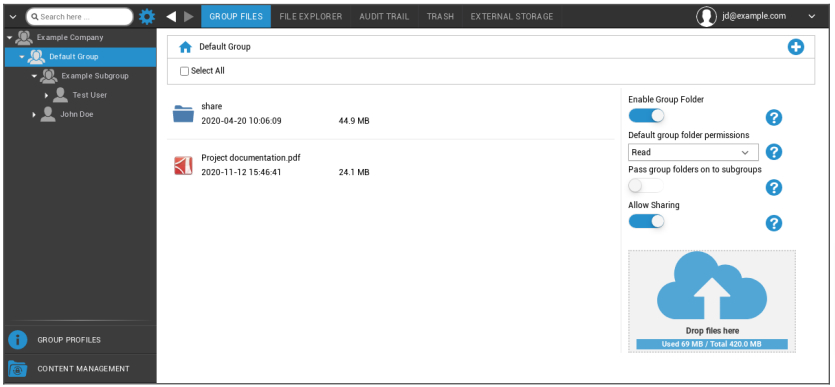
Za pomocą symbolu w prawym górnym rogu można tworzyć nowe foldery, które są przypisane do odpowiedniej grupy za pomocą opcji „Dodaj folder”.
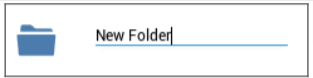
Za pomocą symbolu w prawym górnym rogu można utworzyć nowy folder za pomocą opcji „Dodaj folder”, który należy przypisać do odpowiedniej grupy.
Folderowi można nadać dowolną nazwę.
Poprzez „Upload Files” można przesyłać dane. Tutaj zostanie otwarty Standard-Explorer. Te dwie czynności można oczywiście wykonać w każdym (pod)folderze.
Za pomocą symbolu w lewym górnym rogu można powrócić do menu głównego.
Możesz wybrać kilka folderów i plików i pobrać je klikając „Pobierz” lub usunąć je klikając „Usuń”.
Można również zaznaczyć wszystkie pliki i foldery i wykonać polecenia „Pobierz” i „Usuń”.
Po najechaniu myszą na folder lub plik wyświetlony zostanie następujący widok:

- Za pomocą opcji „Zmień nazwę” można zmienić nazwę folderu/pliku
- Za pomocą opcji „Pobierz” można pobrać folder/plik
- Za pomocą opcji „Usuń” można usunąć folder/plik
Włącz folder grupy | Jeśli jest aktywna, wszyscy członkowie grupy mają dostęp do danego folderu |
Domyślne uprawnienia do folderów grupowych | Uprawnienia użytkowników w wybranej grupie: Read = uprawnienie tylko do odczytu Aktualizacja = uprawnienie do aktualizacji Utwórz = uprawnienie tworzenia Delete = uprawnienie do usuwania |
Przekazywanie folderów grupowych do podgrup | Po aktywacji odpowiednie podgrupy mogą mieć dostęp do nadrzędnych plików danych |
Uprawnienia dla podgrup | Uprawnienia użytkowników w wybranej podgrupie: Read = uprawnienie tylko do odczytu Aktualizacja = uprawnienie do aktualizacji Utwórz = uprawnienie tworzenia Delete = uprawnienie do usuwania |
Zezwalaj na udostępnianie | Po aktywacji użytkownik może udostępniać pliki za pośrednictwem łącza |
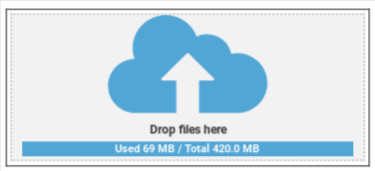
Aby przesłać pliki, można użyć tego pola, przeciągając plik metodą „przeciągnij i upuść” do tego okna. Można również kliknąć to pole, aby wybrać i przesłać plik za pomocą przeglądarki Internet Explorer.