



Przegląd ogólny
Wyjaśnienie Android Enterprise
Wymagania i instalacja
Wymagania
Ustawienia ogólne
Przegląd konta
Informacje o koncie
Konfiguracja globalna
Prywatność
Dostęp oparty na rolach
Konfiguracja Apple
Konfiguracja systemu Android
Konfiguracja systemu Windows
ContentBox
Konfiguracja LDAP
Zarządzanie aplikacjami
Pilot zdalnego sterowania
Zarządzanie kartami SIM
Zarządzanie subskrypcjami
Ogólny dziennik kontroli
Zarządzanie urządzeniami mobilnymi
Ekran zarządzania urządzeniami mobilnymi
Konfiguracja iOS
Ogólne
Dziennik urządzenia (tylko na poziomie urządzenia)
Zarządzanie zasobami (tylko na poziomie urządzenia)
Zarządzanie zasobami (tylko na poziomie urządzenia)
Zarządzanie bezpieczeństwem
Ochrona przed kradzieżą (tylko na poziomie urządzenia)
Konfiguracja zabezpieczeń
Koniec życia (tylko na poziomie urządzenia)
Ustawienia ograniczeń
BYOD
Zarządzanie połączeniami
Zarządzanie PIM
Zarządzanie siecią
Zarządzanie aplikacjami
Menedżer aplikacji dla przedsiębiorstw
Ograniczenia i ustawienia
Sklep z aplikacjami dla przedsiębiorstw
Android Enterprise - w pełni zarządzana konfiguracja urządzeń
Ogólne
Dziennik urządzenia (tylko na poziomie urządzenia)
Ustawienia urządzenia
Zarządzanie zasobami (tylko na poziomie urządzenia)
Zarządzanie bezpieczeństwem
Ochrona przed kradzieżą (tylko na poziomie urządzenia)
Konfiguracja zabezpieczeń
Koniec życia (tylko na poziomie urządzenia)
Ustawienia ograniczeń
Zarządzanie połączeniami
Zarządzanie PIM
Zarządzanie aplikacjami
Menedżer aplikacji dla przedsiębiorstw
Ograniczenia i ustawienia
Sklep z aplikacjami dla przedsiębiorstw
Sklep Play dla przedsiębiorstw
Tryb kiosku i program uruchamiający
Pilot zdalnego sterowania
Zarządzanie treścią
Dodatkowy interfejs API
Samsung KNOX
Android Enterprise - w pełni zarządzane urządzenie z profilem pracy (COPE)
Android Enterprise - konfiguracja kontenera
Ogólne
Zarządzanie zasobami (tylko na poziomie urządzenia)
Zarządzanie bezpieczeństwem
Ochrona przed kradzieżą (tylko na poziomie urządzenia)
Konfiguracja zabezpieczeń
Koniec życia (tylko na poziomie urządzenia)
Ustawienia ograniczeń
Zarządzanie połączeniami
Zarządzanie PIM
Zarządzanie aplikacjami
Menedżer aplikacji dla przedsiębiorstw
Ograniczenia i ustawienia
Sklep z aplikacjami dla przedsiębiorstw
Sklep Play dla przedsiębiorstw
Zarządzanie treścią
Konfiguracja systemu Android
Ogólne
Dziennik urządzenia (tylko na poziomie urządzenia)
Ustawienia urządzenia
Zarządzanie zasobami (tylko na poziomie urządzenia)
Zarządzanie bezpieczeństwem
Ochrona przed kradzieżą (tylko na poziomie urządzenia)
Konfiguracja zabezpieczeń
Koniec życia (tylko na poziomie urządzenia)
Ustawienia ograniczeń
Kontener BYOD
Zarządzanie połączeniami
Zarządzanie PIM
Zarządzanie aplikacjami
Menedżer aplikacji dla przedsiębiorstw
Ograniczenia i ustawienia
Tryb kiosku i program uruchamiający
Pilot zdalnego sterowania
Zarządzanie treścią
Konfiguracja komputera z systemem Windows 10
Ogólne
Dziennik urządzenia (tylko na poziomie urządzenia)
Zarządzanie zasobami (tylko na poziomie urządzenia)
Zarządzanie bezpieczeństwem
Ochrona przed kradzieżą (tylko na poziomie urządzenia)
Konfiguracja zabezpieczeń
Ustawienia ograniczeń
Zarządzanie certyfikatami
Zarządzanie połączeniami
Zarządzanie PIM
Zarządzanie aplikacjami
Menedżer aplikacji dla przedsiębiorstw
Konfiguracja macOS
Ogólne
Dziennik urządzenia (tylko na poziomie urządzenia)
Zarządzanie zasobami (tylko na poziomie urządzenia)
Zarządzanie aktualizacjami (tylko na poziomie urządzenia)
Zarządzanie bezpieczeństwem
Ochrona przed kradzieżą
Konfiguracja zabezpieczeń
Ustawienia ograniczeń
Zarządzanie połączeniami
Zarządzanie PIM
Pulpit nawigacyjny i raportowanie
Rozszerzone raportowanie
Zarządzanie wieloma dzierżawcami
AppTec360 EMM może obsługiwać wiele oddzielnych dzierżawców, z których każdy ma własnych użytkowników i grupy, uprawnienia i ustawienia globalne.
Aby włączyć funkcje Multitenant, należy włączyć je w interfejsie konfiguracyjnym urządzenia w „Kroku trzecim – Ustawienia serwera”.
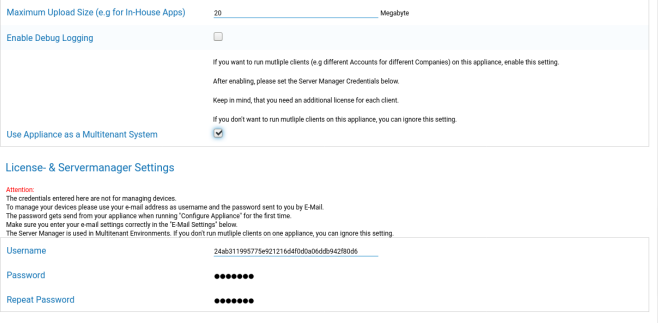
W nowym menu ustaw nazwę użytkownika i hasło dla Servermanager. Zapisz ustawienia i uruchom „Configure Appliance” w „Step Five – License Agreement”, aby zastosować ustawienia.
Po zakończeniu konfiguracji można zalogować się przy użyciu ustawionych poświadczeń za pośrednictwem normalnego interfejsu Mobile Management.
Po zalogowaniu można zobaczyć następujący widok.
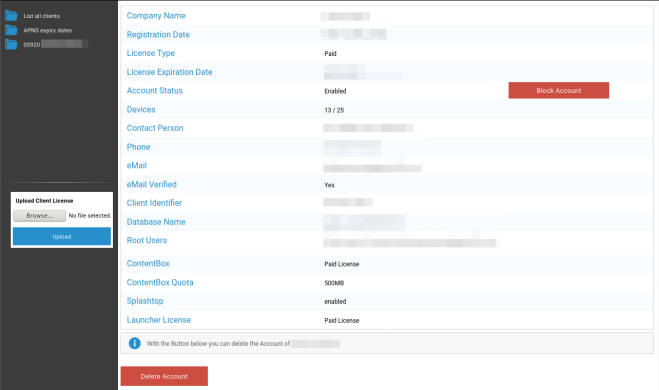
Po lewej stronie możesz zobaczyć wszystkich najemców (w tym przypadku tylko jednego o identyfikatorze 920), a po prawej informacje o tym kliencie. Masz również możliwość zablokowania dostępu do konta, a także usunięcia klienta (UWAGA: Spowoduje to usunięcie wszystkich danych związanych z tym klientem).
Po lewej stronie można przesłać nową licencję klienta, która może być aktualizacją licencji dla istniejącego klienta lub nową licencją, która automatycznie tworzy nowego klienta. Po utworzeniu nowego klienta wiadomość e-mail zawierająca hasło logowania jest automatycznie wysyłana na adres e-mail, na który została wydana licencja.
Aby uzyskać nową lub zaktualizowaną licencję klienta (np. w przypadku zapotrzebowania na większą liczbę licencji na urządzenia), należy skontaktować się z przedstawicielem handlowym.