



Przegląd ogólny
Wyjaśnienie Android Enterprise
Wymagania i instalacja
Wymagania
Ustawienia ogólne
Przegląd konta
Informacje o koncie
Konfiguracja globalna
Prywatność
Dostęp oparty na rolach
Konfiguracja Apple
Konfiguracja systemu Android
Konfiguracja systemu Windows
ContentBox
Konfiguracja LDAP
Zarządzanie aplikacjami
Pilot zdalnego sterowania
Zarządzanie kartami SIM
Zarządzanie subskrypcjami
Ogólny dziennik kontroli
Zarządzanie urządzeniami mobilnymi
Ekran zarządzania urządzeniami mobilnymi
Konfiguracja iOS
Ogólne
Dziennik urządzenia (tylko na poziomie urządzenia)
Zarządzanie zasobami (tylko na poziomie urządzenia)
Zarządzanie zasobami (tylko na poziomie urządzenia)
Zarządzanie bezpieczeństwem
Ochrona przed kradzieżą (tylko na poziomie urządzenia)
Konfiguracja zabezpieczeń
Koniec życia (tylko na poziomie urządzenia)
Ustawienia ograniczeń
BYOD
Zarządzanie połączeniami
Zarządzanie PIM
Zarządzanie siecią
Zarządzanie aplikacjami
Menedżer aplikacji dla przedsiębiorstw
Ograniczenia i ustawienia
Sklep z aplikacjami dla przedsiębiorstw
Android Enterprise - w pełni zarządzana konfiguracja urządzeń
Ogólne
Dziennik urządzenia (tylko na poziomie urządzenia)
Ustawienia urządzenia
Zarządzanie zasobami (tylko na poziomie urządzenia)
Zarządzanie bezpieczeństwem
Ochrona przed kradzieżą (tylko na poziomie urządzenia)
Konfiguracja zabezpieczeń
Koniec życia (tylko na poziomie urządzenia)
Ustawienia ograniczeń
Zarządzanie połączeniami
Zarządzanie PIM
Zarządzanie aplikacjami
Menedżer aplikacji dla przedsiębiorstw
Ograniczenia i ustawienia
Sklep z aplikacjami dla przedsiębiorstw
Sklep Play dla przedsiębiorstw
Tryb kiosku i program uruchamiający
Pilot zdalnego sterowania
Zarządzanie treścią
Dodatkowy interfejs API
Samsung KNOX
Android Enterprise - w pełni zarządzane urządzenie z profilem pracy (COPE)
Android Enterprise - konfiguracja kontenera
Ogólne
Zarządzanie zasobami (tylko na poziomie urządzenia)
Zarządzanie bezpieczeństwem
Ochrona przed kradzieżą (tylko na poziomie urządzenia)
Konfiguracja zabezpieczeń
Koniec życia (tylko na poziomie urządzenia)
Ustawienia ograniczeń
Zarządzanie połączeniami
Zarządzanie PIM
Zarządzanie aplikacjami
Menedżer aplikacji dla przedsiębiorstw
Ograniczenia i ustawienia
Sklep z aplikacjami dla przedsiębiorstw
Sklep Play dla przedsiębiorstw
Zarządzanie treścią
Konfiguracja systemu Android
Ogólne
Dziennik urządzenia (tylko na poziomie urządzenia)
Ustawienia urządzenia
Zarządzanie zasobami (tylko na poziomie urządzenia)
Zarządzanie bezpieczeństwem
Ochrona przed kradzieżą (tylko na poziomie urządzenia)
Konfiguracja zabezpieczeń
Koniec życia (tylko na poziomie urządzenia)
Ustawienia ograniczeń
Kontener BYOD
Zarządzanie połączeniami
Zarządzanie PIM
Zarządzanie aplikacjami
Menedżer aplikacji dla przedsiębiorstw
Ograniczenia i ustawienia
Tryb kiosku i program uruchamiający
Pilot zdalnego sterowania
Zarządzanie treścią
Konfiguracja komputera z systemem Windows 10
Ogólne
Dziennik urządzenia (tylko na poziomie urządzenia)
Zarządzanie zasobami (tylko na poziomie urządzenia)
Zarządzanie bezpieczeństwem
Ochrona przed kradzieżą (tylko na poziomie urządzenia)
Konfiguracja zabezpieczeń
Ustawienia ograniczeń
Zarządzanie certyfikatami
Zarządzanie połączeniami
Zarządzanie PIM
Zarządzanie aplikacjami
Menedżer aplikacji dla przedsiębiorstw
Konfiguracja macOS
Ogólne
Dziennik urządzenia (tylko na poziomie urządzenia)
Zarządzanie zasobami (tylko na poziomie urządzenia)
Zarządzanie aktualizacjami (tylko na poziomie urządzenia)
Zarządzanie bezpieczeństwem
Ochrona przed kradzieżą
Konfiguracja zabezpieczeń
Ustawienia ograniczeń
Zarządzanie połączeniami
Zarządzanie PIM
Pulpit nawigacyjny i raportowanie
Rozszerzone raportowanie
Przesyłanie własnych aplikacji do sklepu Google Play
Możliwe jest przesyłanie aplikacji wewnętrznych do Sklepu Google Play. W ten sposób można korzystać z różnych zalet, takich jak mechanizm aktualizacji Sklepu Play.
Aby to zrobić, potrzebujesz konta Google Developer. Zaloguj się za pomocą Konsoli Google Play(https://play.google.com/apps/publish).
Kliknij „Utwórz aplikację”. Wybierz domyślny język i tytuł aplikacji.
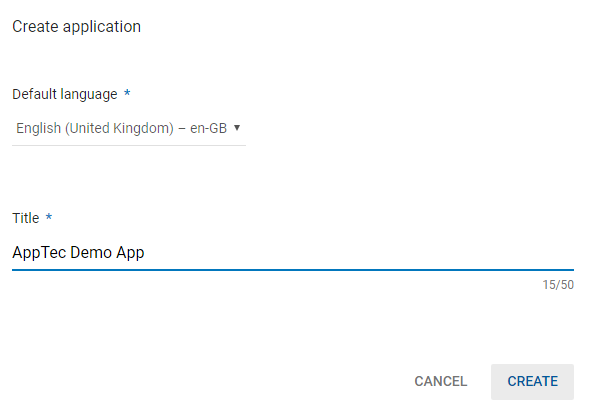
Na następnej stronie zostaniesz poproszony o wprowadzenie różnych szczegółów dotyczących Twojej aplikacji.
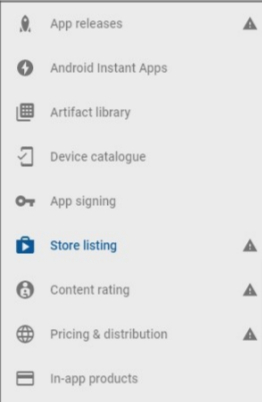
Po wprowadzeniu wszystkich szczegółów, po lewej stronie pojawią się różne symbole podpowiedzi.
Najedź na nie kursorem, aby zobaczyć, które kroki pozostały do wykonania i wykonaj je w dowolnej kolejności.
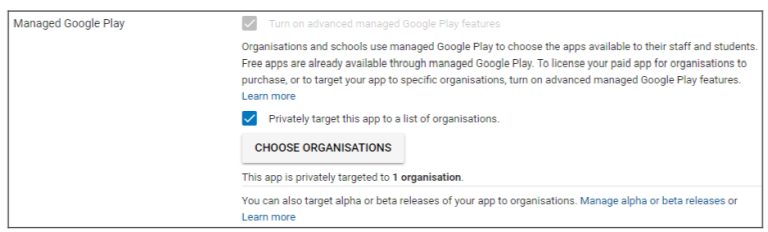
Uwaga: Upewnij się, że zaznaczone są dwa pola wyboru „Zarządzane Google Play” w sekcji „Ceny i dystrybucja”. W przeciwnym razie aplikacja będzie publiczna i dostępna dla wszystkich. Upewnij się również, że wybrałeś kraj dystrybucji.
Po wykonaniu wszystkich kroków możesz przejść do „Wydania aplikacji”. Kliknij „Review” i „Start Roll-Out to Production”, aby sfinalizować wersję roboczą i opublikować aplikację.
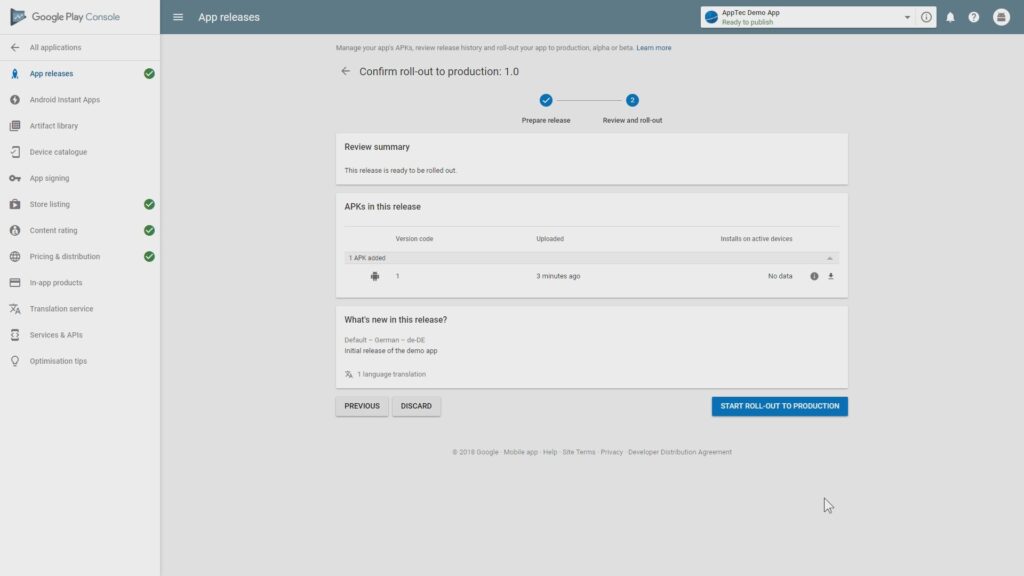
Może minąć trochę czasu, zanim aplikacja będzie dostępna w Sklepie Play. Po zakończeniu procesu można wyszukać aplikację w sklepie Play for Work i zatwierdzić ją. Następnie możesz po prostu przypisać aplikację do urządzeń za pomocą konsoli EMM, tak jak robisz to z innymi aplikacjami.