



Všeobecný prehľad
Vysvetlenie systému Android Enterprise
Požiadavky a inštalácia
Požiadavky
Všeobecné nastavenia
Prehľad účtov
Informácie o účte
Globálna konfigurácia
Ochrana osobných údajov
Prístup na základe rolí
Konfigurácia Apple
Konfigurácia systému Android
Konfigurácia systému Windows
ContentBox
Konfigurácia LDAP
Správa aplikácií
Diaľkové ovládanie
Správa sim kariet
Správa predplatného
Všeobecný denník auditu
Správa mobilných zariadení
Obrazovka správy mobilných zariadení
Konfigurácia systému iOS
Všeobecné
Protokol zariadenia (len na úrovni zariadenia)
Správa aktív (len na úrovni zariadenia)
Správa aktív (len na úrovni zariadenia)
Riadenie bezpečnosti
Ochrana proti krádeži (len na úrovni zariadenia)
Konfigurácia zabezpečenia
Koniec životnosti (len na úrovni zariadenia)
Nastavenia obmedzenia
BYOD
Správa pripojenia
Správa PIM
Správa webu
Správa aplikácií
Správca podnikových aplikácií
Obmedzenie a nastavenia
Obchod s podnikovými aplikáciami
Režim kiosku
Typ aplikácie
Android Enterprise - Plne spravovaná konfigurácia zariadenia
Všeobecné
Protokol zariadenia (len na úrovni zariadenia)
Nastavenia zariadenia
Správa aktív (len na úrovni zariadenia)
Riadenie bezpečnosti
Ochrana proti krádeži (len na úrovni zariadenia)
Konfigurácia zabezpečenia
Koniec životnosti (len na úrovni zariadenia)
Nastavenia obmedzenia
Správa pripojenia
Správa PIM
Správa aplikácií
Správca podnikových aplikácií
Obmedzenia a nastavenia
Obchod s podnikovými aplikáciami
Obchod Play pre podniky
Režim kiosku a spúšťač
Diaľkové ovládanie
Správa obsahu
Ďalšie API
Samsung KNOX
Android Enterprise - Plne spravované zariadenie s pracovným profilom (COPE)
Android Enterprise - Konfigurácia kontajnera
Všeobecné
Správa aktív (len na úrovni zariadenia)
Riadenie bezpečnosti
Ochrana proti krádeži (len na úrovni zariadenia)
Konfigurácia zabezpečenia
Koniec životnosti (len na úrovni zariadenia)
Nastavenia obmedzenia
Správa pripojenia
Správa PIM
Správa aplikácií
Správca podnikových aplikácií
Obmedzenia a nastavenia
Obchod s podnikovými aplikáciami
Obchod Play pre podniky
Správa obsahu
Konfigurácia systému Android
Všeobecné
Protokol zariadenia (len na úrovni zariadenia)
Nastavenia zariadenia
Správa aktív (len na úrovni zariadenia)
Riadenie bezpečnosti
Ochrana proti krádeži (len na úrovni zariadenia)
Konfigurácia zabezpečenia
Koniec životnosti (len na úrovni zariadenia)
Nastavenia obmedzenia
Kontajner BYOD
Správa pripojenia
Správa PIM
Správa aplikácií
Správca podnikových aplikácií
Obmedzenia a nastavenia
Režim kiosku a spúšťač
Diaľkové ovládanie
Správa obsahu
Konfigurácia PC so systémom Windows 10
Všeobecné
Protokol zariadenia (len na úrovni zariadenia)
Správa aktív (len na úrovni zariadenia)
Riadenie bezpečnosti
Ochrana proti krádeži (len na úrovni zariadenia)
Konfigurácia zabezpečenia
Nastavenia obmedzenia
Správa certifikátov
Správa pripojenia
Správa PIM
Správa aplikácií
Správca podnikových aplikácií
Konfigurácia systému MacOS
Všeobecné
Protokol zariadenia (len na úrovni zariadenia)
Správa aktív (len na úrovni zariadenia)
Správa aktualizácií (len na úrovni zariadenia)
Riadenie bezpečnosti
Ochrana proti krádeži
Konfigurácia zabezpečenia
Nastavenia obmedzenia
Správa pripojenia
Správa PIM
Prístrojový panel a podávanie správ
Rozšírené podávanie správ
Nahrávanie vlastných aplikácií do obchodu Google Play
Do obchodu Google Play je možné nahrať vlastné aplikácie. Týmto spôsobom môžete využívať rôzne výhody, ako je napríklad mechanizmus aktualizácie obchodu Play.
Na to potrebujete vývojárske konto Google. Prihláste sa pomocou služby Google Play Console(https://play.google.com/apps/publish).
Kliknite na „Vytvoriť aplikáciu“. Vyberte predvolený jazyk a názov aplikácie.
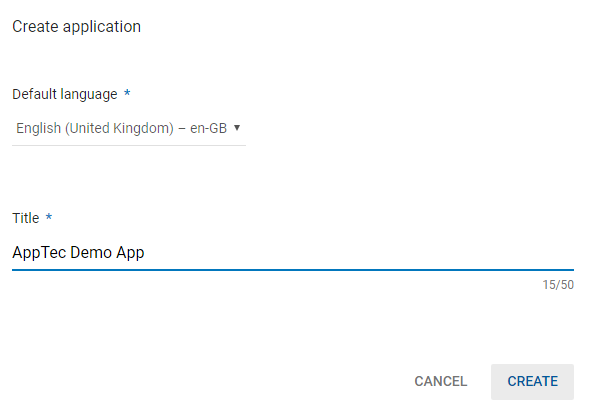
Na nasledujúcej stránke budete požiadaní o zadanie rôznych údajov o vašej aplikácii.
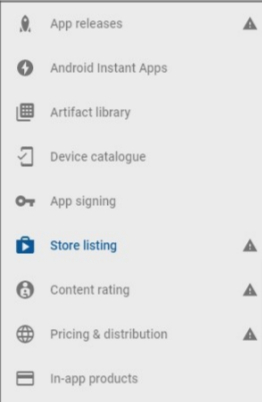
Po zadaní všetkých údajov sa na ľavej strane zobrazia rôzne nápovedné symboly.
Prejdite nad ne, aby ste videli, ktoré kroky zostávajú, a postupujte podľa nich v ľubovoľnom poradí.
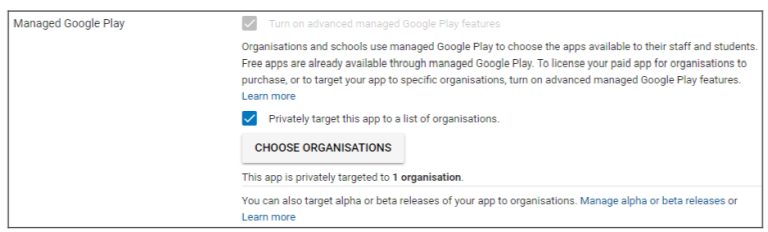
Poznámka: Nezabudnite zaškrtnúť dve zaškrtávacie políčka v časti „Spravované služby Google Play“ v časti „Ceny a distribúcia“. V opačnom prípade bude aplikácia verejná a bude k nej mať prístup každý. Tiež sa uistite, že ste si vybrali krajinu pre distribúciu.
Po dokončení všetkých krokov môžete prejsť na „Vydanie aplikácie“. Kliknutím na „Review“ (Preskúmať) a „Start Roll-Out to Production“ (Spustiť roll-out do výroby) dokončíte návrh a zverejníte aplikáciu.
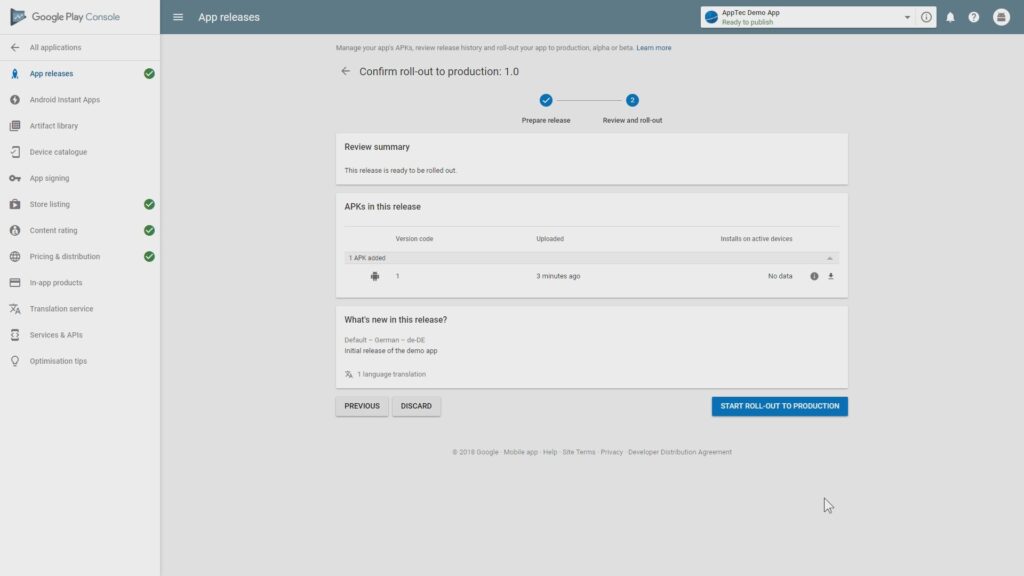
Kým bude aplikácia dostupná v obchode Play, potrvá to nejaký čas. Po dokončení procesu môžete svoju aplikáciu vyhľadať v obchode Play for Work a schváliť ju. Potom môžete aplikáciu jednoducho priradiť k zariadeniam pomocou konzoly EMM rovnako, ako to robíte s inými aplikáciami.