



Všeobecný prehľad
Vysvetlenie systému Android Enterprise
Požiadavky a inštalácia
Požiadavky
Všeobecné nastavenia
Prehľad účtov
Informácie o účte
Globálna konfigurácia
Ochrana osobných údajov
Prístup na základe rolí
Konfigurácia Apple
Konfigurácia systému Android
Konfigurácia systému Windows
ContentBox
Konfigurácia LDAP
Správa aplikácií
Diaľkové ovládanie
Správa sim kariet
Správa predplatného
Všeobecný denník auditu
Správa mobilných zariadení
Obrazovka správy mobilných zariadení
Konfigurácia systému iOS
Všeobecné
Protokol zariadenia (len na úrovni zariadenia)
Správa aktív (len na úrovni zariadenia)
Správa aktív (len na úrovni zariadenia)
Riadenie bezpečnosti
Ochrana proti krádeži (len na úrovni zariadenia)
Konfigurácia zabezpečenia
Koniec životnosti (len na úrovni zariadenia)
Nastavenia obmedzenia
BYOD
Správa pripojenia
Správa PIM
Správa webu
Správa aplikácií
Správca podnikových aplikácií
Obmedzenie a nastavenia
Obchod s podnikovými aplikáciami
Režim kiosku
Typ aplikácie
Android Enterprise - Plne spravovaná konfigurácia zariadenia
Všeobecné
Protokol zariadenia (len na úrovni zariadenia)
Nastavenia zariadenia
Správa aktív (len na úrovni zariadenia)
Riadenie bezpečnosti
Ochrana proti krádeži (len na úrovni zariadenia)
Konfigurácia zabezpečenia
Koniec životnosti (len na úrovni zariadenia)
Nastavenia obmedzenia
Správa pripojenia
Správa PIM
Správa aplikácií
Správca podnikových aplikácií
Obmedzenia a nastavenia
Obchod s podnikovými aplikáciami
Obchod Play pre podniky
Režim kiosku a spúšťač
Diaľkové ovládanie
Správa obsahu
Ďalšie API
Samsung KNOX
Android Enterprise - Plne spravované zariadenie s pracovným profilom (COPE)
Android Enterprise - Konfigurácia kontajnera
Všeobecné
Správa aktív (len na úrovni zariadenia)
Riadenie bezpečnosti
Ochrana proti krádeži (len na úrovni zariadenia)
Konfigurácia zabezpečenia
Koniec životnosti (len na úrovni zariadenia)
Nastavenia obmedzenia
Správa pripojenia
Správa PIM
Správa aplikácií
Správca podnikových aplikácií
Obmedzenia a nastavenia
Obchod s podnikovými aplikáciami
Obchod Play pre podniky
Správa obsahu
Konfigurácia systému Android
Všeobecné
Protokol zariadenia (len na úrovni zariadenia)
Nastavenia zariadenia
Správa aktív (len na úrovni zariadenia)
Riadenie bezpečnosti
Ochrana proti krádeži (len na úrovni zariadenia)
Konfigurácia zabezpečenia
Koniec životnosti (len na úrovni zariadenia)
Nastavenia obmedzenia
Kontajner BYOD
Správa pripojenia
Správa PIM
Správa aplikácií
Správca podnikových aplikácií
Obmedzenia a nastavenia
Režim kiosku a spúšťač
Diaľkové ovládanie
Správa obsahu
Konfigurácia PC so systémom Windows 10
Všeobecné
Protokol zariadenia (len na úrovni zariadenia)
Správa aktív (len na úrovni zariadenia)
Riadenie bezpečnosti
Ochrana proti krádeži (len na úrovni zariadenia)
Konfigurácia zabezpečenia
Nastavenia obmedzenia
Správa certifikátov
Správa pripojenia
Správa PIM
Správa aplikácií
Správca podnikových aplikácií
Konfigurácia systému MacOS
Všeobecné
Protokol zariadenia (len na úrovni zariadenia)
Správa aktív (len na úrovni zariadenia)
Správa aktualizácií (len na úrovni zariadenia)
Riadenie bezpečnosti
Ochrana proti krádeži
Konfigurácia zabezpečenia
Nastavenia obmedzenia
Správa pripojenia
Správa PIM
Prístrojový panel a podávanie správ
Rozšírené podávanie správ
Zero-Touch
Pomocou funkcie Zero-Touch môžete jednoducho zaregistrovať svoje zariadenia bez toho, aby ste sa ich museli dotknúť alebo čokoľvek konfigurovať na samotnom zariadení. Stačí ho zapnúť, pokračovať v konfigurácii ako zvyčajne a zariadenie dostane všetky informácie o nastavení a pripojení k MDM úplne automaticky.
Ak chcete používať funkciu Zero-Touch, musíte si zakúpiť zariadenia od predajcu, ktorý podporuje funkciu Zero-Touch. Ten istý predajca pre vás vytvorí aj konto na portáli Zero-Touch. Ak chcete získať ďalšie informácie o postupe alebo ak máte problémy pri prístupe na portál Zero-Touch, obráťte sa na svojho predajcu.
Kliknutím na „Start Setup“ (Spustiť nastavenie) spustite nastavenie. Budete presmerovaní na prihlasovaciu stránku, kde musíte vybrať svoje konto Google, ktoré má prístup k portálu Zero-Touch.
POZNÁMKA: Je možné vybrať ľubovoľné konto. Preto sa uistite, že ste v tomto kroku vybrali správne konto. Ak nevidíte svoje zariadenia/konfigurácie, vysoko pravdepodobne ste použili nesprávne Konto.
Po dokončení prihlásenia to bude vyzerať takto:
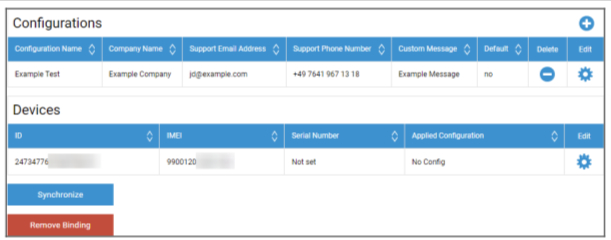
Kliknutím na tlačidlo „+“ pridajte konfiguráciu a vyplňte polia tak, ako sú zobrazené na obrazovke. Ak konfiguráciu povolíte ako predvolenú konfiguráciu, bude automaticky priradená novým zariadeniam. Vytvorenie alebo nastavenie predvolenej konfigurácie ju nepriradí k už existujúcim zariadeniam.
Ak zariadenie nemá priradenú žiadnu konfiguráciu, nastaví sa ako bežné zariadenie a nepripojí sa k MDM. Preto sa uistite, že vaše zariadenia majú priradenú Konfiguráciu.
Po pripojení konta, keď sú vaše zariadenia viditeľné a máte k nim priradenú konfiguráciu, môžete začať nastavovať zariadenia.
Zariadenia môžete pridať do zoznamu automatického zápisu, aby sa automaticky zapísali do určenej skupiny alebo používateľa. Ak ste v zozname Automatický zápis nič nenakonfigurovali, zariadenia budú zapísané do skupiny.