



Splošni pregled
Razlaga sistema Android Enterprise
Zahteve in namestitev
Zahteve
Splošne nastavitve
Pregled računa
Informacije o računu
Globalna konfiguracija
Zasebnost
Dostop na podlagi vlog
Konfiguracija Apple
Konfiguracija sistema Android
Konfiguracija sistema Windows
Vsebinsko polje
Konfiguracija LDAP
Upravljanje aplikacij
Daljinski upravljalnik
Upravljanje kartice Sim
Upravljanje naročnin
Splošni revizijski dnevnik
Upravljanje mobilnih naprav
Konfiguracija sistema iOS
Splošno
Dnevnik naprave (samo na ravni naprave)
Upravljanje sredstev (samo na ravni naprave)
Upravljanje sredstev (samo na ravni naprave)
Upravljanje varnosti
Zaščita pred krajo (samo na ravni naprave)
Varnostna konfiguracija
Konec življenjske dobe (samo na ravni naprave)
Nastavitve omejitev
BYOD
Upravljanje povezav
Upravljanje PIM
Spletno upravljanje
Upravljanje aplikacij
Upravitelj aplikacij za podjetja
Omejitve in nastavitve
Trgovina z aplikacijami za podjetja
Android Enterprise - Popolnoma upravljana konfiguracija naprav
Splošno
Dnevnik naprave (samo na ravni naprave)
Nastavitve naprave
Upravljanje sredstev (samo na ravni naprave)
Upravljanje varnosti
Zaščita pred krajo (samo na ravni naprave)
Varnostna konfiguracija
Konec življenjske dobe (samo na ravni naprave)
Nastavitve omejitev
Upravljanje povezav
Upravljanje PIM
Upravljanje aplikacij
Upravitelj aplikacij za podjetja
Omejitve in nastavitve
Trgovina z aplikacijami za podjetja
Trgovina Play za podjetja
Način Kiosk in zaganjalnik
Daljinski upravljalnik
Upravljanje vsebine
Android Enterprise - Popolnoma upravljana naprava z delovnim profilom (COPE)
Android Enterprise - Konfiguracija zabojnika
Splošno
Upravljanje sredstev (samo na ravni naprave)
Upravljanje varnosti
Zaščita pred krajo (samo na ravni naprave)
Varnostna konfiguracija
Konec življenjske dobe (samo na ravni naprave)
Nastavitve omejitev
Upravljanje povezav
Upravljanje PIM
Upravljanje aplikacij
Upravitelj aplikacij za podjetja
Omejitve in nastavitve
Trgovina z aplikacijami za podjetja
Trgovina Play za podjetja
Upravljanje vsebine
Konfiguracija sistema Android
Splošno
Dnevnik naprave (samo na ravni naprave)
Nastavitve naprave
Upravljanje sredstev (samo na ravni naprave)
Upravljanje varnosti
Zaščita pred krajo (samo na ravni naprave)
Varnostna konfiguracija
Konec življenjske dobe (samo na ravni naprave)
Nastavitve omejitev
Zabojnik BYOD
Upravljanje PIM
Upravljanje aplikacij
Upravitelj aplikacij za podjetja
Omejitve in nastavitve
Način Kiosk in zaganjalnik
Daljinski upravljalnik
Upravljanje vsebine
Konfiguracija Računalnik z operacijskim sistemom Windows 10
Splošno
Dnevnik naprave (samo na ravni naprave)
Upravljanje sredstev (samo na ravni naprave)
Upravljanje varnosti
Zaščita pred krajo (samo na ravni naprave)
Varnostna konfiguracija
Nastavitve omejitev
Upravljanje certifikatov
Upravljanje povezav
Upravljanje PIM
Upravljanje aplikacij
Upravitelj aplikacij za podjetja
Konfiguracija sistema MacOS
Splošno
Upravljanje sredstev (samo na ravni naprave)
Upravljanje posodobitev (samo na ravni naprave)
Upravljanje varnosti
Boj proti kraji
Varnostna konfiguracija
Nastavitve omejitev
Upravljanje povezav
Upravljanje PIM
Nadzorna plošča in poročanje
Razširjeno poročanje
Dodajanje in vpisovanje naprave
Tu lahko izberete napravo za izbrano uporabo.
Naprave lahko v skupino vpišete tudi neposredno. To storite tako, da kliknete na skupino, kliknete na kolesce in izberete “Dodaj in vpiši napravo”.
Prikaže se naslednji pregled:
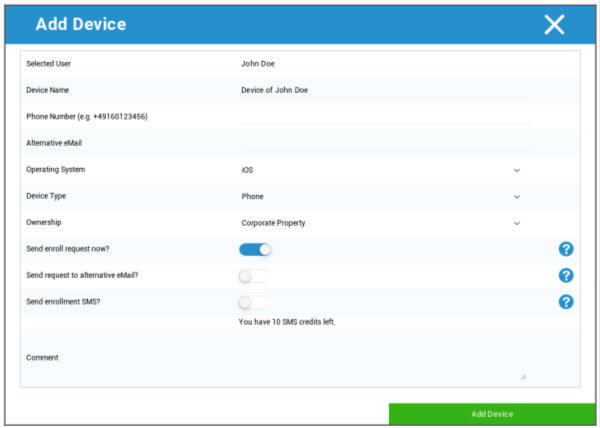
Glede na vrsto naprave, ki jo želite vpisati, morate izvesti naslednje konfiguracije:
Izbrani uporabnik | Izbrani uporabnik (samodejno se izpolni) |
Ime naprave | Vnese se samodejno (naprava za “ime uporabnika”) – lahko pa ga spremenite. |
Telefonska številka | Telefonska številka se izpolni samodejno (če jo je uporabnik navedel) – tukaj jo lahko dodate ali spremenite. |
Alternativna elektronska pošta | nadomestni e-poštni naslov, ki se izpolni samodejno (če ga je uporabnik navedel) – tukaj pa ga lahko dodate ali spremenite. |
Lastnik naprave | Lastnina podjetja = naprava podjetja Lastnina zaposlenega = naprava BYOD |
Izberite operacijski sistem | Tu lahko izbirate med naslednjimi operacijskimi sistemi:
|
Pošljite zahtevo za vpis? | e-poštno sporočilo se takoj pošlje na glavni e-poštni naslov, uporabnik pa je pozvan, da poveže svojo napravo. |
Pošljite zahtevek na alternativni e-naslov? | Pošljite e-poštno sporočilo dodatno ali izključno (v primeru, da je bila možnost “Pošlji zahtevo za vpis?” deaktivirana) na nadomestni e-poštni naslov (e-poštno sporočilo se razlikuje od “običajnega” e-poštnega sporočila z zahtevo za vpis). |
Pošljite SMS za vpis? | Pošljite zahtevo za vpis prek sporočila SMS (vnesti je treba “telefonsko številko”). |
Po pošiljanju zahtevka za vpis se naprava takoj prikaže (označena z rdečo barvo).
Ko je naprava uspešno povezana, bo kmalu zatem označena z zeleno barvo in tako pripravljena za sprejemanje omejitev, aplikacij itd.