



Splošni pregled
Razlaga sistema Android Enterprise
Zahteve in namestitev
Zahteve
Splošne nastavitve
Pregled računa
Informacije o računu
Globalna konfiguracija
Zasebnost
Dostop na podlagi vlog
Konfiguracija Apple
Konfiguracija sistema Android
Konfiguracija sistema Windows
Vsebinsko polje
Konfiguracija LDAP
Upravljanje aplikacij
Daljinski upravljalnik
Upravljanje kartice Sim
Upravljanje naročnin
Splošni revizijski dnevnik
Upravljanje mobilnih naprav
Konfiguracija sistema iOS
Splošno
Dnevnik naprave (samo na ravni naprave)
Upravljanje sredstev (samo na ravni naprave)
Upravljanje sredstev (samo na ravni naprave)
Upravljanje varnosti
Zaščita pred krajo (samo na ravni naprave)
Varnostna konfiguracija
Konec življenjske dobe (samo na ravni naprave)
Nastavitve omejitev
BYOD
Upravljanje povezav
Upravljanje PIM
Spletno upravljanje
Upravljanje aplikacij
Upravitelj aplikacij za podjetja
Omejitve in nastavitve
Trgovina z aplikacijami za podjetja
Android Enterprise - Popolnoma upravljana konfiguracija naprav
Splošno
Dnevnik naprave (samo na ravni naprave)
Nastavitve naprave
Upravljanje sredstev (samo na ravni naprave)
Upravljanje varnosti
Zaščita pred krajo (samo na ravni naprave)
Varnostna konfiguracija
Konec življenjske dobe (samo na ravni naprave)
Nastavitve omejitev
Upravljanje povezav
Upravljanje PIM
Upravljanje aplikacij
Upravitelj aplikacij za podjetja
Omejitve in nastavitve
Trgovina z aplikacijami za podjetja
Trgovina Play za podjetja
Način Kiosk in zaganjalnik
Daljinski upravljalnik
Upravljanje vsebine
Android Enterprise - Popolnoma upravljana naprava z delovnim profilom (COPE)
Android Enterprise - Konfiguracija zabojnika
Splošno
Upravljanje sredstev (samo na ravni naprave)
Upravljanje varnosti
Zaščita pred krajo (samo na ravni naprave)
Varnostna konfiguracija
Konec življenjske dobe (samo na ravni naprave)
Nastavitve omejitev
Upravljanje povezav
Upravljanje PIM
Upravljanje aplikacij
Upravitelj aplikacij za podjetja
Omejitve in nastavitve
Trgovina z aplikacijami za podjetja
Trgovina Play za podjetja
Upravljanje vsebine
Konfiguracija sistema Android
Splošno
Dnevnik naprave (samo na ravni naprave)
Nastavitve naprave
Upravljanje sredstev (samo na ravni naprave)
Upravljanje varnosti
Zaščita pred krajo (samo na ravni naprave)
Varnostna konfiguracija
Konec življenjske dobe (samo na ravni naprave)
Nastavitve omejitev
Zabojnik BYOD
Upravljanje PIM
Upravljanje aplikacij
Upravitelj aplikacij za podjetja
Omejitve in nastavitve
Način Kiosk in zaganjalnik
Daljinski upravljalnik
Upravljanje vsebine
Konfiguracija Računalnik z operacijskim sistemom Windows 10
Splošno
Dnevnik naprave (samo na ravni naprave)
Upravljanje sredstev (samo na ravni naprave)
Upravljanje varnosti
Zaščita pred krajo (samo na ravni naprave)
Varnostna konfiguracija
Nastavitve omejitev
Upravljanje certifikatov
Upravljanje povezav
Upravljanje PIM
Upravljanje aplikacij
Upravitelj aplikacij za podjetja
Konfiguracija sistema MacOS
Splošno
Upravljanje sredstev (samo na ravni naprave)
Upravljanje posodobitev (samo na ravni naprave)
Upravljanje varnosti
Boj proti kraji
Varnostna konfiguracija
Nastavitve omejitev
Upravljanje povezav
Upravljanje PIM
Nadzorna plošča in poročanje
Razširjeno poročanje
Prenos lastnih aplikacij v trgovino Google Play
Notranje aplikacije lahko naložite v trgovino Google Play. Tako lahko izkoristite različne prednosti, kot je mehanizem za posodabljanje v trgovini Play.
Za to potrebujete Googlov razvijalski račun. Prijavite se v konzolo Google Play(https://play.google.com/apps/publish).
Kliknite “Ustvari aplikacijo”. Izberite privzeti jezik in naslov aplikacije.
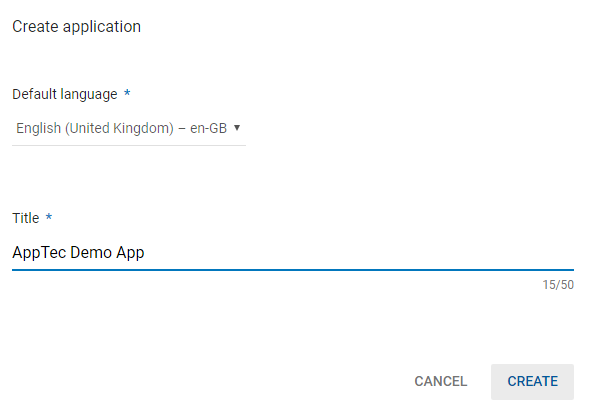
Na naslednji strani boste morali vnesti različne podrobnosti o svoji aplikaciji.
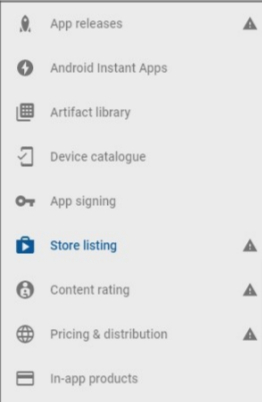
Ko vnesete vse podatke, se na levi strani prikažejo različni simboli namigov.
Z miško se pomaknite nanje, da vidite, kateri koraki so ostali, in jih izvajajte v poljubnem vrstnem redu.
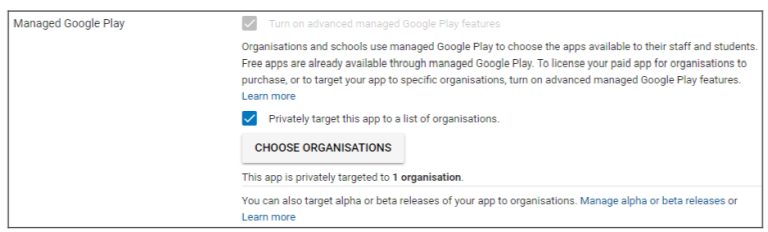
Opomba: Prepričajte se, da sta v razdelku “Obvladovanje Google Play” v razdelku “Določanje cen in distribucija” označeni dve potrditveni polji. V nasprotnem primeru bo aplikacija javna in bo do nje lahko dostopal vsakdo. Prav tako se prepričajte, da ste izbrali državo za distribucijo.
Ko ste opravili vse korake, se lahko odpravite na “Izdaje aplikacij”. Kliknite “Review” in “Start Roll-Out to Production”, da dokončate osnutek in objavite aplikacijo.
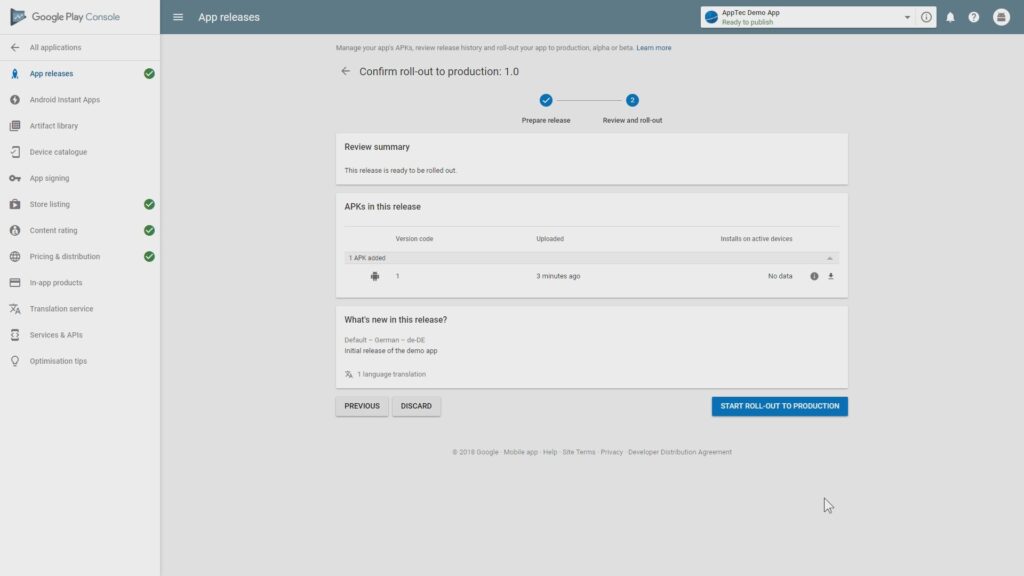
Do trenutka, ko bo aplikacija na voljo v trgovini Play Store, bo minilo nekaj časa. Po končanem postopku lahko aplikacijo poiščete v trgovini Play for Work in jo odobrite. Nato lahko aplikacijo preprosto dodelite napravam z uporabo konzole EMM, tako kot to počnete z drugimi aplikacijami.