



Splošni pregled
Razlaga sistema Android Enterprise
Zahteve in namestitev
Zahteve
Splošne nastavitve
Pregled računa
Informacije o računu
Globalna konfiguracija
Zasebnost
Dostop na podlagi vlog
Konfiguracija Apple
Konfiguracija sistema Android
Konfiguracija sistema Windows
Vsebinsko polje
Konfiguracija LDAP
Upravljanje aplikacij
Daljinski upravljalnik
Upravljanje kartice Sim
Upravljanje naročnin
Splošni revizijski dnevnik
Upravljanje mobilnih naprav
Konfiguracija sistema iOS
Splošno
Dnevnik naprave (samo na ravni naprave)
Upravljanje sredstev (samo na ravni naprave)
Upravljanje sredstev (samo na ravni naprave)
Upravljanje varnosti
Zaščita pred krajo (samo na ravni naprave)
Varnostna konfiguracija
Konec življenjske dobe (samo na ravni naprave)
Nastavitve omejitev
BYOD
Upravljanje povezav
Upravljanje PIM
Spletno upravljanje
Upravljanje aplikacij
Upravitelj aplikacij za podjetja
Omejitve in nastavitve
Trgovina z aplikacijami za podjetja
Android Enterprise - Popolnoma upravljana konfiguracija naprav
Splošno
Dnevnik naprave (samo na ravni naprave)
Nastavitve naprave
Upravljanje sredstev (samo na ravni naprave)
Upravljanje varnosti
Zaščita pred krajo (samo na ravni naprave)
Varnostna konfiguracija
Konec življenjske dobe (samo na ravni naprave)
Nastavitve omejitev
Upravljanje povezav
Upravljanje PIM
Upravljanje aplikacij
Upravitelj aplikacij za podjetja
Omejitve in nastavitve
Trgovina z aplikacijami za podjetja
Trgovina Play za podjetja
Način Kiosk in zaganjalnik
Daljinski upravljalnik
Upravljanje vsebine
Android Enterprise - Popolnoma upravljana naprava z delovnim profilom (COPE)
Android Enterprise - Konfiguracija zabojnika
Splošno
Upravljanje sredstev (samo na ravni naprave)
Upravljanje varnosti
Zaščita pred krajo (samo na ravni naprave)
Varnostna konfiguracija
Konec življenjske dobe (samo na ravni naprave)
Nastavitve omejitev
Upravljanje povezav
Upravljanje PIM
Upravljanje aplikacij
Upravitelj aplikacij za podjetja
Omejitve in nastavitve
Trgovina z aplikacijami za podjetja
Trgovina Play za podjetja
Upravljanje vsebine
Konfiguracija sistema Android
Splošno
Dnevnik naprave (samo na ravni naprave)
Nastavitve naprave
Upravljanje sredstev (samo na ravni naprave)
Upravljanje varnosti
Zaščita pred krajo (samo na ravni naprave)
Varnostna konfiguracija
Konec življenjske dobe (samo na ravni naprave)
Nastavitve omejitev
Zabojnik BYOD
Upravljanje PIM
Upravljanje aplikacij
Upravitelj aplikacij za podjetja
Omejitve in nastavitve
Način Kiosk in zaganjalnik
Daljinski upravljalnik
Upravljanje vsebine
Konfiguracija Računalnik z operacijskim sistemom Windows 10
Splošno
Dnevnik naprave (samo na ravni naprave)
Upravljanje sredstev (samo na ravni naprave)
Upravljanje varnosti
Zaščita pred krajo (samo na ravni naprave)
Varnostna konfiguracija
Nastavitve omejitev
Upravljanje certifikatov
Upravljanje povezav
Upravljanje PIM
Upravljanje aplikacij
Upravitelj aplikacij za podjetja
Konfiguracija sistema MacOS
Splošno
Upravljanje sredstev (samo na ravni naprave)
Upravljanje posodobitev (samo na ravni naprave)
Upravljanje varnosti
Boj proti kraji
Varnostna konfiguracija
Nastavitve omejitev
Upravljanje povezav
Upravljanje PIM
Nadzorna plošča in poročanje
Razširjeno poročanje
Brez dotika
S funkcijo Zero-Touch lahko preprosto registrirate svoje naprave, ne da bi se jih morali dotakniti ali kar koli konfigurirati v sami napravi. Samo vklopiti jo morate, nadaljevati z običajno konfiguracijo in naprava bo popolnoma samodejno prejela vse informacije o tem, kako nastaviti in se povezati z MDM.
Če želite uporabljati funkcijo Zero-Touch, morate naprave kupiti pri prodajalcu, ki podpira funkcijo Zero-Touch. Isti preprodajalec za vas ustvari tudi račun na portalu Zero-Touch. Za več informacij o postopku ali v primeru težav pri dostopu do portala Zero-Touch se obrnite na preprodajalca.
Kliknite “Start Setup”, da začnete z nastavitvijo. Preusmerjeni boste na prijavno stran, kjer morate izbrati svoj Google račun, ki ima dostop do portala Zero-Touch.
OPOMBA: Izberete lahko katerikoli račun. Zato v tem koraku izberite pravilen račun. Če ne vidite svojih naprav/konfiguracij, ste najverjetneje uporabili napačen račun.
Po končani prijavi bo videti takole:
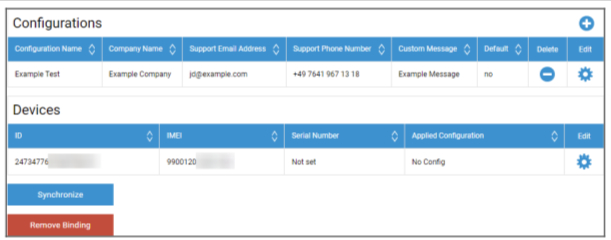
Če želite dodati konfiguracijo, kliknite na “+” in izpolnite polja, kot so prikazana na zaslonu. Če konfiguracijo omogočite kot privzeto konfiguracijo, bo samodejno dodeljena novim napravam. Ustvarjanje ali nastavljanje privzete konfiguracije je ne dodeli že obstoječim napravam.
Če naprava nima dodeljene konfiguracije, se nastavi kot običajna naprava in se ne poveže z MDM. Zato se prepričajte, da je napravam dodeljena konfiguracija.
Ko ste povezali račun, so naprave vidne in jim je dodeljena konfiguracija, lahko začnete nastavljati naprave.
Naprave lahko dodate na seznam samodejnega vpisa, tako da bodo samodejno vpisane v določeno skupino ali uporabnika. Če na seznamu za samodejno vpisovanje niste ničesar konfigurirali, bodo naprave vpisane v skupino.