



Allmän översikt
Förklaring av Android Enterprise
Krav och installation
Krav och önskemål
Allmänna inställningar
Översikt över konton
Kontoinformation
Global konfiguration
Integritet
Rollbaserad åtkomst
Apple-konfiguration
Android-konfiguration
Windows-konfiguration
Innehållsruta
LDAP-konfiguration
App-hantering
In-house App DB
Inställningar för appen
Inställningar för App Store
Fjärrkontroll
Sim-kortshantering
Hantering av prenumerationer
Allmän revisionslogg
Mobil hantering
iOS-konfiguration
Allmänt
Enhetslogg (endast på enhetsnivå)
Tillgångshantering (endast på enhetsnivå)
Tillgångshantering (endast på enhetsnivå)
Säkerhetshantering
Stöldskydd (endast på enhetsnivå)
Säkerhetskonfiguration
End of Life (endast på enhetsnivå)
Inställningar för begränsning
BYOD
Hantering av anslutningar
PIM-hantering
Webbförvaltning
App-hantering
Android Enterprise - Fullt hanterad enhetskonfiguration
Allmänt
Enhetslogg (endast på enhetsnivå)
Inställningar för enhet
Tillgångshantering (endast på enhetsnivå)
Säkerhetshantering
Stöldskydd (endast på enhetsnivå)
Säkerhetskonfiguration
End of Life (endast på enhetsnivå)
Inställningar för begränsning
Hantering av anslutningar
PIM-hantering
App-hantering
Enterprise App Manager
Begränsningar och inställningar
App Store för företag
Play Store för företag
Kioskläge och startprogram
Fjärrkontroll
Innehållshantering
Ytterligare API
Samsung KNOX
Android Enterprise - Fullt hanterad enhet med arbetsprofil (COPE)
Android Enterprise - Konfiguration av behållare
Allmänt
Tillgångshantering (endast på enhetsnivå)
Säkerhetshantering
Stöldskydd (endast på enhetsnivå)
Säkerhetskonfiguration
End of Life (endast på enhetsnivå)
Inställningar för begränsning
Hantering av anslutningar
PIM-hantering
App-hantering
Enterprise App Manager
Begränsningar och inställningar
App Store för företag
Play Store för företag
Innehållshantering
Android-konfiguration
Allmänt
Enhetslogg (endast på enhetsnivå)
Inställningar för enhet
Tillgångshantering (endast på enhetsnivå)
Säkerhetshantering
Stöldskydd (endast på enhetsnivå)
Säkerhetskonfiguration
End of Life (endast på enhetsnivå)
Inställningar för begränsning
BYOD Container
Hantering av anslutningar
PIM-hantering
App-hantering
Enterprise App Manager
Begränsningar och inställningar
Kioskläge och startprogram
Fjärrkontroll
Innehållshantering
Konfiguration Windows 10 PC
Allmänt
Enhetslogg (endast på enhetsnivå)
Tillgångshantering (endast på enhetsnivå)
Säkerhetshantering
Stöldskydd (endast på enhetsnivå)
Säkerhetskonfiguration
Inställningar för begränsning
Certifikathantering
Hantering av anslutningar
PIM-hantering
App-hantering
Enterprise App Manager
MacOS-konfiguration
Allmänt
Tillgångshantering (endast på enhetsnivå)
Uppdateringshantering (endast på enhetsnivå)
Säkerhetshantering
Stöldskydd
Säkerhetskonfiguration
Inställningar för begränsning
Hantering av anslutningar
PIM-hantering
Instrumentpanel & rapportering
Utökad rapportering
Rapporter om efterlevnad
Rapporter om enheter
Användarrapporter
Hantering av flera hyresgäster
Ytterligare vyer
Gruppfiler
”Group Files” är en grundläggande del av ContentBox. Här kan du göra inställningar, ladda upp dokument, skapa nya mappar etc.
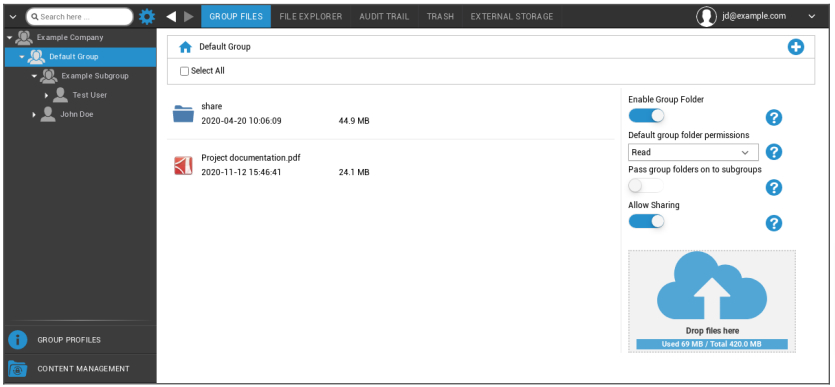
Med symbolen i det övre högra hörnet kan du skapa nya mappar som tilldelas respektive grupp med ”Add Folder”.
Med symbolen i det övre högra hörnet kan du skapa en ny mapp via ”Add Folder”, som ska tilldelas respektive grupp.
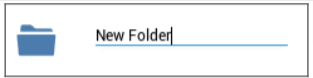
Du kan döpa mappen till vad du vill.
Via ”Upload Files” kan du ladda upp data. Här kommer din Standard-Explorer att öppnas. Du kan naturligtvis utföra dessa två åtgärder i varje (under)mapp.
Med symbolen i det övre vänstra hörnet kan du återgå till huvudmenyn.
Du kan välja flera mappar och filer och ladda ner dem med ”Download” eller radera dem genom att klicka på ”Delete”.
Du kan också markera alla filer och mappar med och utföra kommandona ”Download” och ”Delete”.
När du för muspekaren över en mapp eller fil visas följande översikt:

- Med ”Rename” kan du byta namn på mappen/filen
- Med ”Download” kan du ladda ner mappen/filen
- Med ”Delete” kan du radera mappen/filen
Aktivera gruppmapp | Om den är aktiverad har alla medlemmar i gruppen tillgång till respektive mapp |
Standardbehörigheter för gruppmappar | Behörigheter för användarna i den valda gruppen: Read = endast läsrättigheter Update = uppdatera behörighet Create = behörighet att skapa Delete = ta bort behörighet |
Skicka gruppmappar vidare till undergrupper | Om den är aktiverad kan respektive undergrupp få tillgång till de överordnade datafilerna |
Behörigheter för undergrupper | Behörigheter för användarna i den valda undergruppen: Read = endast läsrättigheter Update = uppdatera behörighet Create = behörighet att skapa Delete = ta bort behörighet |
Tillåt delning | Om den är aktiverad kan användaren dela filer via en länk |
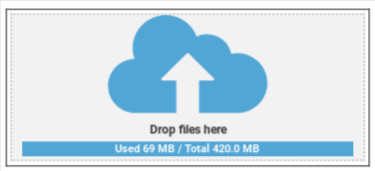
För att ladda upp filer kan du använda det här fältet genom att dra en fil via Drag & Drop till det här fönstret. Du kan också klicka på det här fältet för att välja och ladda upp en fil med hjälp av Internet Explorer.