



Allmän översikt
Förklaring av Android Enterprise
Krav och installation
Krav och önskemål
Allmänna inställningar
Översikt över konton
Kontoinformation
Global konfiguration
Integritet
Rollbaserad åtkomst
Apple-konfiguration
Android-konfiguration
Windows-konfiguration
Innehållsruta
LDAP-konfiguration
App-hantering
In-house App DB
Inställningar för appen
Inställningar för App Store
Fjärrkontroll
Sim-kortshantering
Hantering av prenumerationer
Allmän revisionslogg
Mobil hantering
iOS-konfiguration
Allmänt
Enhetslogg (endast på enhetsnivå)
Tillgångshantering (endast på enhetsnivå)
Tillgångshantering (endast på enhetsnivå)
Säkerhetshantering
Stöldskydd (endast på enhetsnivå)
Säkerhetskonfiguration
End of Life (endast på enhetsnivå)
Inställningar för begränsning
BYOD
Hantering av anslutningar
PIM-hantering
Webbförvaltning
App-hantering
Android Enterprise - Fullt hanterad enhetskonfiguration
Allmänt
Enhetslogg (endast på enhetsnivå)
Inställningar för enhet
Tillgångshantering (endast på enhetsnivå)
Säkerhetshantering
Stöldskydd (endast på enhetsnivå)
Säkerhetskonfiguration
End of Life (endast på enhetsnivå)
Inställningar för begränsning
Hantering av anslutningar
PIM-hantering
App-hantering
Enterprise App Manager
Begränsningar och inställningar
App Store för företag
Play Store för företag
Kioskläge och startprogram
Fjärrkontroll
Innehållshantering
Ytterligare API
Samsung KNOX
Android Enterprise - Fullt hanterad enhet med arbetsprofil (COPE)
Android Enterprise - Konfiguration av behållare
Allmänt
Tillgångshantering (endast på enhetsnivå)
Säkerhetshantering
Stöldskydd (endast på enhetsnivå)
Säkerhetskonfiguration
End of Life (endast på enhetsnivå)
Inställningar för begränsning
Hantering av anslutningar
PIM-hantering
App-hantering
Enterprise App Manager
Begränsningar och inställningar
App Store för företag
Play Store för företag
Innehållshantering
Android-konfiguration
Allmänt
Enhetslogg (endast på enhetsnivå)
Inställningar för enhet
Tillgångshantering (endast på enhetsnivå)
Säkerhetshantering
Stöldskydd (endast på enhetsnivå)
Säkerhetskonfiguration
End of Life (endast på enhetsnivå)
Inställningar för begränsning
BYOD Container
Hantering av anslutningar
PIM-hantering
App-hantering
Enterprise App Manager
Begränsningar och inställningar
Kioskläge och startprogram
Fjärrkontroll
Innehållshantering
Konfiguration Windows 10 PC
Allmänt
Enhetslogg (endast på enhetsnivå)
Tillgångshantering (endast på enhetsnivå)
Säkerhetshantering
Stöldskydd (endast på enhetsnivå)
Säkerhetskonfiguration
Inställningar för begränsning
Certifikathantering
Hantering av anslutningar
PIM-hantering
App-hantering
Enterprise App Manager
MacOS-konfiguration
Allmänt
Tillgångshantering (endast på enhetsnivå)
Uppdateringshantering (endast på enhetsnivå)
Säkerhetshantering
Stöldskydd
Säkerhetskonfiguration
Inställningar för begränsning
Hantering av anslutningar
PIM-hantering
Instrumentpanel & rapportering
Utökad rapportering
Rapporter om efterlevnad
Rapporter om enheter
Användarrapporter
Hantering av flera hyresgäster
Ytterligare vyer
Lägga till och registrera en enhet
Här kan du välja en enhet för den valda användningen.
Alternativt kan du registrera enheter i en grupp direkt. Klicka då på gruppen, klicka på hjulet och välj ”Lägg till och registrera en enhet”.
Du bör se följande översikt:
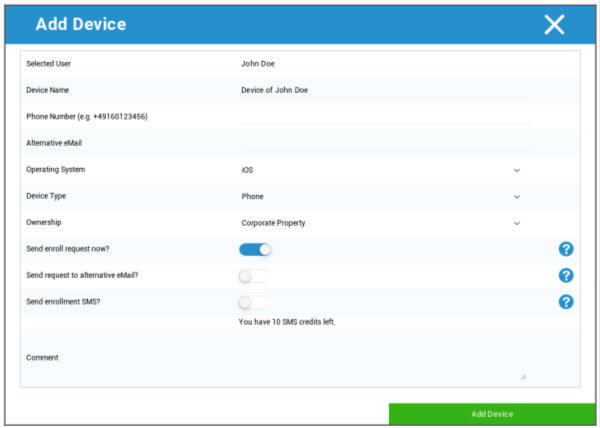
Beroende på vilken typ av enhet du vill registrera måste du utföra följande konfigurationer:
Vald användare | Vald användare (fylls i automatiskt) |
Enhetens namn | Fylls i automatiskt (enhet för ”användarens namn”) – kan dock ändras |
Telefonnummer | Telefonnummer, fylls i automatiskt (så länge det har angetts av användaren) – här kan det dock läggas till eller ändras |
Alternativ eMail | Alternativ e-postadress, fylls i automatiskt (så länge den har angetts av användaren) – här kan den dock läggas till eller ändras |
Ägare av enheten | Företagets egendom = företagets enhet Medarbetarens egendom = BYOD-enhet |
Välj operationssystem | Här kan du välja mellan följande operativsystem:
|
Skicka inskrivningsbegäran? | E-postmeddelandet skickas omedelbart till den huvudsakliga e-postadressen och användaren uppmanas att ansluta sin enhet |
Skicka förfrågan till alternativ eMail? | Skicka e-postmeddelandet dessutom eller enbart (om ”Skicka inskrivningsbegäran?” avaktiverades) till den alternativa e-postadressen (e-postadressen skiljer sig från den ”normala” e-postadressen för inskrivningsbegäran) |
Skicka SMS om registrering? | Skicka en inskrivningsbegäran via SMS (telefonnumret måste anges) |
När registreringsbegäran har skickats kommer enheten att visas (rödmarkerad) direkt.
Så snart enheten har anslutits på ett framgångsrikt sätt kommer enheten att markeras med grönt kort därefter och är därmed redo att ta emot begränsningar, appar etc.