



Allmän översikt
Förklaring av Android Enterprise
Krav och installation
Krav och önskemål
Allmänna inställningar
Översikt över konton
Kontoinformation
Global konfiguration
Integritet
Rollbaserad åtkomst
Apple-konfiguration
Android-konfiguration
Windows-konfiguration
Innehållsruta
LDAP-konfiguration
App-hantering
In-house App DB
Inställningar för appen
Inställningar för App Store
Fjärrkontroll
Sim-kortshantering
Hantering av prenumerationer
Allmän revisionslogg
Mobil hantering
iOS-konfiguration
Allmänt
Enhetslogg (endast på enhetsnivå)
Tillgångshantering (endast på enhetsnivå)
Tillgångshantering (endast på enhetsnivå)
Säkerhetshantering
Stöldskydd (endast på enhetsnivå)
Säkerhetskonfiguration
End of Life (endast på enhetsnivå)
Inställningar för begränsning
BYOD
Hantering av anslutningar
PIM-hantering
Webbförvaltning
App-hantering
Android Enterprise - Fullt hanterad enhetskonfiguration
Allmänt
Enhetslogg (endast på enhetsnivå)
Inställningar för enhet
Tillgångshantering (endast på enhetsnivå)
Säkerhetshantering
Stöldskydd (endast på enhetsnivå)
Säkerhetskonfiguration
End of Life (endast på enhetsnivå)
Inställningar för begränsning
Hantering av anslutningar
PIM-hantering
App-hantering
Enterprise App Manager
Begränsningar och inställningar
App Store för företag
Play Store för företag
Kioskläge och startprogram
Fjärrkontroll
Innehållshantering
Ytterligare API
Samsung KNOX
Android Enterprise - Fullt hanterad enhet med arbetsprofil (COPE)
Android Enterprise - Konfiguration av behållare
Allmänt
Tillgångshantering (endast på enhetsnivå)
Säkerhetshantering
Stöldskydd (endast på enhetsnivå)
Säkerhetskonfiguration
End of Life (endast på enhetsnivå)
Inställningar för begränsning
Hantering av anslutningar
PIM-hantering
App-hantering
Enterprise App Manager
Begränsningar och inställningar
App Store för företag
Play Store för företag
Innehållshantering
Android-konfiguration
Allmänt
Enhetslogg (endast på enhetsnivå)
Inställningar för enhet
Tillgångshantering (endast på enhetsnivå)
Säkerhetshantering
Stöldskydd (endast på enhetsnivå)
Säkerhetskonfiguration
End of Life (endast på enhetsnivå)
Inställningar för begränsning
BYOD Container
Hantering av anslutningar
PIM-hantering
App-hantering
Enterprise App Manager
Begränsningar och inställningar
Kioskläge och startprogram
Fjärrkontroll
Innehållshantering
Konfiguration Windows 10 PC
Allmänt
Enhetslogg (endast på enhetsnivå)
Tillgångshantering (endast på enhetsnivå)
Säkerhetshantering
Stöldskydd (endast på enhetsnivå)
Säkerhetskonfiguration
Inställningar för begränsning
Certifikathantering
Hantering av anslutningar
PIM-hantering
App-hantering
Enterprise App Manager
MacOS-konfiguration
Allmänt
Tillgångshantering (endast på enhetsnivå)
Uppdateringshantering (endast på enhetsnivå)
Säkerhetshantering
Stöldskydd
Säkerhetskonfiguration
Inställningar för begränsning
Hantering av anslutningar
PIM-hantering
Instrumentpanel & rapportering
Utökad rapportering
Rapporter om efterlevnad
Rapporter om enheter
Användarrapporter
Hantering av flera hyresgäster
Ytterligare vyer
Ladda upp dina egna appar till Google Play Store
Det är möjligt att ladda upp dina Inhouse Apps till Google Play Store. På så sätt kan du dra nytta av olika fördelar, t.ex. Play Stores uppdateringsmekanism.
För att göra det behöver du ett Google Developer-konto. Logga in med hjälp av Google Play Console(https://play.google.com/apps/publish)
Klicka på ”Skapa applikation”. Välj ditt standardspråk och titeln på appen.
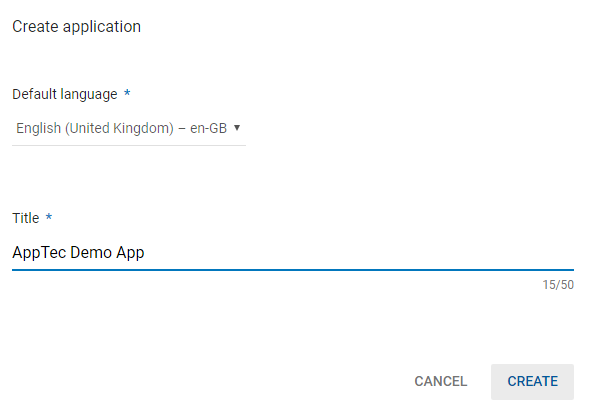
På följande sida kommer du att bli ombedd att ange olika uppgifter om din app.
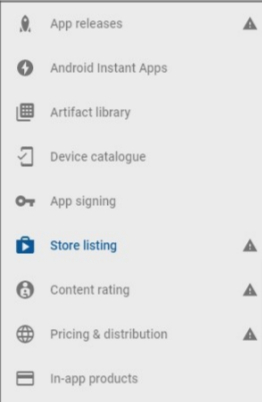
När du har angett alla detaljer ser du olika tipssymboler på vänster sida.
Håll muspekaren över dem för att se vilka steg som återstår och följ dem i valfri ordning.
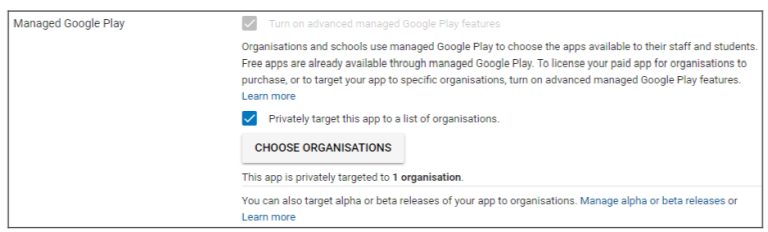
Obs: Se till att markera de två kryssrutorna vid ”Managed Google Play” under ”Pricing & Distribution”. Annars kommer appen att vara offentlig och kan nås av alla. Se också till att välja land för distribution.
När du har slutfört alla steg kan du gå till ”App releases”. Klicka på ”Review” och ”Start Roll-Out to Production” för att slutföra ditt utkast och publicera appen.
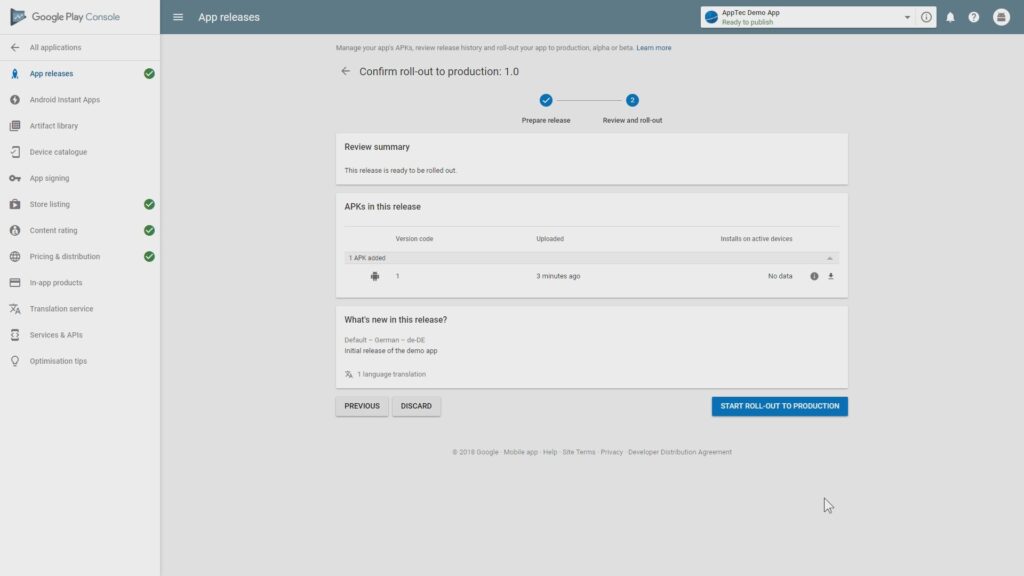
Det kan ta lite tid innan appen är tillgänglig i Play Store. När processen är klar kan du söka efter din app i Play for Work-butiken och godkänna den. Därefter kan du helt enkelt tilldela appen till enheter med hjälp av EMM-konsolen precis som du gör med andra appar.