



Allmän översikt
Förklaring av Android Enterprise
Krav och installation
Krav och önskemål
Allmänna inställningar
Översikt över konton
Kontoinformation
Global konfiguration
Integritet
Rollbaserad åtkomst
Apple-konfiguration
Android-konfiguration
Windows-konfiguration
Innehållsruta
LDAP-konfiguration
App-hantering
In-house App DB
Inställningar för appen
Inställningar för App Store
Fjärrkontroll
Sim-kortshantering
Hantering av prenumerationer
Allmän revisionslogg
Mobil hantering
iOS-konfiguration
Allmänt
Enhetslogg (endast på enhetsnivå)
Tillgångshantering (endast på enhetsnivå)
Tillgångshantering (endast på enhetsnivå)
Säkerhetshantering
Stöldskydd (endast på enhetsnivå)
Säkerhetskonfiguration
End of Life (endast på enhetsnivå)
Inställningar för begränsning
BYOD
Hantering av anslutningar
PIM-hantering
Webbförvaltning
App-hantering
Android Enterprise - Fullt hanterad enhetskonfiguration
Allmänt
Enhetslogg (endast på enhetsnivå)
Inställningar för enhet
Tillgångshantering (endast på enhetsnivå)
Säkerhetshantering
Stöldskydd (endast på enhetsnivå)
Säkerhetskonfiguration
End of Life (endast på enhetsnivå)
Inställningar för begränsning
Hantering av anslutningar
PIM-hantering
App-hantering
Enterprise App Manager
Begränsningar och inställningar
App Store för företag
Play Store för företag
Kioskläge och startprogram
Fjärrkontroll
Innehållshantering
Ytterligare API
Samsung KNOX
Android Enterprise - Fullt hanterad enhet med arbetsprofil (COPE)
Android Enterprise - Konfiguration av behållare
Allmänt
Tillgångshantering (endast på enhetsnivå)
Säkerhetshantering
Stöldskydd (endast på enhetsnivå)
Säkerhetskonfiguration
End of Life (endast på enhetsnivå)
Inställningar för begränsning
Hantering av anslutningar
PIM-hantering
App-hantering
Enterprise App Manager
Begränsningar och inställningar
App Store för företag
Play Store för företag
Innehållshantering
Android-konfiguration
Allmänt
Enhetslogg (endast på enhetsnivå)
Inställningar för enhet
Tillgångshantering (endast på enhetsnivå)
Säkerhetshantering
Stöldskydd (endast på enhetsnivå)
Säkerhetskonfiguration
End of Life (endast på enhetsnivå)
Inställningar för begränsning
BYOD Container
Hantering av anslutningar
PIM-hantering
App-hantering
Enterprise App Manager
Begränsningar och inställningar
Kioskläge och startprogram
Fjärrkontroll
Innehållshantering
Konfiguration Windows 10 PC
Allmänt
Enhetslogg (endast på enhetsnivå)
Tillgångshantering (endast på enhetsnivå)
Säkerhetshantering
Stöldskydd (endast på enhetsnivå)
Säkerhetskonfiguration
Inställningar för begränsning
Certifikathantering
Hantering av anslutningar
PIM-hantering
App-hantering
Enterprise App Manager
MacOS-konfiguration
Allmänt
Tillgångshantering (endast på enhetsnivå)
Uppdateringshantering (endast på enhetsnivå)
Säkerhetshantering
Stöldskydd
Säkerhetskonfiguration
Inställningar för begränsning
Hantering av anslutningar
PIM-hantering
Instrumentpanel & rapportering
Utökad rapportering
Rapporter om efterlevnad
Rapporter om enheter
Användarrapporter
Hantering av flera hyresgäster
Ytterligare vyer
Noll beröring
Med Zero-Touch kan du enkelt registrera dina enheter utan att behöva röra vid dem eller konfigurera något på själva enheten. Du behöver bara slå på den, gå igenom konfigurationen som vanligt och enheten kommer att få all information om hur den ska konfigureras och anslutas till MDM helt automatiskt.
För att använda Zero-Touch måste du köpa dina enheter från en återförsäljare som stöder Zero-Touch. Samma återförsäljare skapar också ett konto åt dig i Zero-Touch-portalen. Kontakta din återförsäljare för att få mer information om hur du går tillväga eller om du har problem med att komma åt Zero-Touch-portalen.
Klicka på ”Starta installation” för att starta installationen. Du kommer att omdirigeras till en inloggningssida där du måste välja ditt Google-konto som har tillgång till Zero-Touch Portal.
OBS: Det är möjligt att välja vilket konto som helst. Se därför till att välja rätt konto i det här steget. Om du inte ser dina enheter/konfigurationer har du troligen använt fel konto.
När du har slutfört inloggningen ser det ut så här:
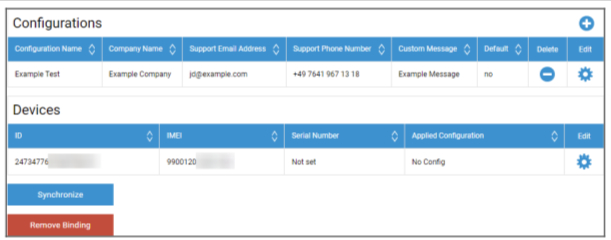
Klicka på ”+” för att lägga till en konfiguration och fyll i fälten som visas på skärmen. Om du aktiverar konfigurationen som standardkonfiguration kommer den automatiskt att tilldelas de nya enheterna. Om du skapar eller ställer in en standardkonfiguration tilldelas den inte till redan befintliga enheter.
Om en enhet inte har någon konfiguration tilldelad kommer den att konfigureras som en vanlig enhet och inte ansluta till MDM. Se därför till att dina enheter har en konfiguration tilldelad.
När du har anslutit ditt konto, dina enheter är synliga och du har tilldelat en konfiguration till dem kan du börja konfigurera enheterna.
Du kan lägga till enheterna i Auto Enrollment List så att de automatiskt registreras i en angiven grupp eller användare. Om du inte har konfigurerat något i listan Auto Enrollment (Automatisk registrering) kommer enheterna att registreras i poolen.