



Allmän översikt
Förklaring av Android Enterprise
Krav och installation
Krav och önskemål
Allmänna inställningar
Översikt över konton
Kontoinformation
Global konfiguration
Integritet
Rollbaserad åtkomst
Apple-konfiguration
Android-konfiguration
Windows-konfiguration
Innehållsruta
LDAP-konfiguration
App-hantering
In-house App DB
Inställningar för appen
Inställningar för App Store
Fjärrkontroll
Sim-kortshantering
Hantering av prenumerationer
Allmän revisionslogg
Mobil hantering
iOS-konfiguration
Allmänt
Enhetslogg (endast på enhetsnivå)
Tillgångshantering (endast på enhetsnivå)
Tillgångshantering (endast på enhetsnivå)
Säkerhetshantering
Stöldskydd (endast på enhetsnivå)
Säkerhetskonfiguration
End of Life (endast på enhetsnivå)
Inställningar för begränsning
BYOD
Hantering av anslutningar
PIM-hantering
Webbförvaltning
App-hantering
Android Enterprise - Fullt hanterad enhetskonfiguration
Allmänt
Enhetslogg (endast på enhetsnivå)
Inställningar för enhet
Tillgångshantering (endast på enhetsnivå)
Säkerhetshantering
Stöldskydd (endast på enhetsnivå)
Säkerhetskonfiguration
End of Life (endast på enhetsnivå)
Inställningar för begränsning
Hantering av anslutningar
PIM-hantering
App-hantering
Enterprise App Manager
Begränsningar och inställningar
App Store för företag
Play Store för företag
Kioskläge och startprogram
Fjärrkontroll
Innehållshantering
Ytterligare API
Samsung KNOX
Android Enterprise - Fullt hanterad enhet med arbetsprofil (COPE)
Android Enterprise - Konfiguration av behållare
Allmänt
Tillgångshantering (endast på enhetsnivå)
Säkerhetshantering
Stöldskydd (endast på enhetsnivå)
Säkerhetskonfiguration
End of Life (endast på enhetsnivå)
Inställningar för begränsning
Hantering av anslutningar
PIM-hantering
App-hantering
Enterprise App Manager
Begränsningar och inställningar
App Store för företag
Play Store för företag
Innehållshantering
Android-konfiguration
Allmänt
Enhetslogg (endast på enhetsnivå)
Inställningar för enhet
Tillgångshantering (endast på enhetsnivå)
Säkerhetshantering
Stöldskydd (endast på enhetsnivå)
Säkerhetskonfiguration
End of Life (endast på enhetsnivå)
Inställningar för begränsning
BYOD Container
Hantering av anslutningar
PIM-hantering
App-hantering
Enterprise App Manager
Begränsningar och inställningar
Kioskläge och startprogram
Fjärrkontroll
Innehållshantering
Konfiguration Windows 10 PC
Allmänt
Enhetslogg (endast på enhetsnivå)
Tillgångshantering (endast på enhetsnivå)
Säkerhetshantering
Stöldskydd (endast på enhetsnivå)
Säkerhetskonfiguration
Inställningar för begränsning
Certifikathantering
Hantering av anslutningar
PIM-hantering
App-hantering
Enterprise App Manager
MacOS-konfiguration
Allmänt
Tillgångshantering (endast på enhetsnivå)
Uppdateringshantering (endast på enhetsnivå)
Säkerhetshantering
Stöldskydd
Säkerhetskonfiguration
Inställningar för begränsning
Hantering av anslutningar
PIM-hantering
Instrumentpanel & rapportering
Utökad rapportering
Rapporter om efterlevnad
Rapporter om enheter
Användarrapporter
Hantering av flera hyresgäster
Ytterligare vyer
Hantering av flera hyresgäster
AppTec360 EMM kan vara värd för flera separata hyresgäster, var och en med sina egna användare och grupper, behörigheter och globala inställningar.
För att aktivera Multitenant-funktioner måste du aktivera det i konfigurationsgränssnittet för Appliance i ”Steg tre – Serverinställningar”.
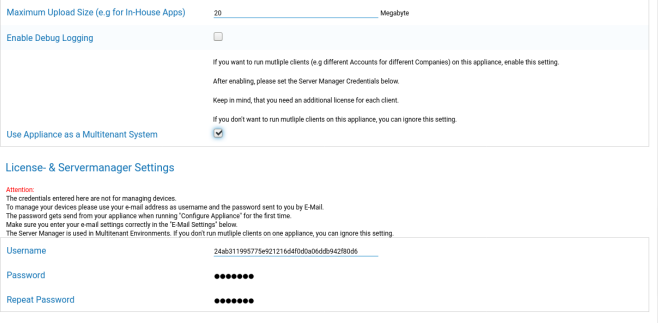
I den nya menyn anger du ett användarnamn och ett lösenord för Servermanager. Spara inställningarna och kör ”Configure Appliance” i ”Steg fem – Licensavtal” för att tillämpa inställningen.
När konfigurationen är klar kan du nu logga in med de angivna inloggningsuppgifterna via det vanliga Mobile Management-gränssnittet.
Efter inloggning kan du se följande vy.
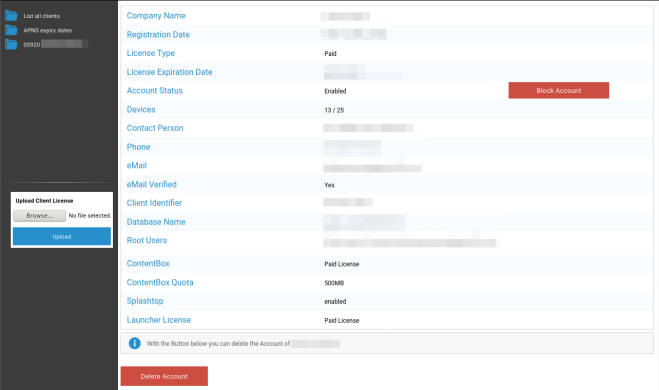
Till vänster kan du se alla hyresgäster (i det här fallet endast en med id 920) och till höger informationen om den här klienten. Du har också möjlighet att blockera åtkomst till kontot samt att radera klienten (OBS: Detta kommer att ta bort all data som är relaterad till den klienten).
Till vänster kan du ladda upp en ny klientlicens, som antingen kan vara en licensuppdatering för en befintlig klient eller en ny licens som automatiskt skapar en ny klient. När en ny klient skapas skickas ett e-postmeddelande med inloggningslösenordet automatiskt till den e-postadress som licensen utfärdades för.
För att få en ny eller uppdaterad klientlicens (t.ex. vid behov av fler enhetslicenser), kontakta din försäljningsrepresentant.