



概况
要求和安装
常规设置
隐私权
基于角色的访问
安卓配置
Windows 配置
内容框
LDAP 配置
应用程序管理
内部应用程序 DB
应用程序设置
应用程序商店设置
遥控器
订阅管理
移动管理
iOS 配置
安全管理
防盗(仅限设备级)
报废(仅限设备级)
应用程序管理
企业应用管理器
企业应用商店
安卓企业 - 全面管理设备配置
一般情况
安全管理
连接管理
PIM 管理
应用程序管理
限制和设置
企业应用商店
企业 Play 商店
信息亭模式和启动器
遥控器
安卓企业 - 带工作配置文件的完全托管设备 (COPE)
安卓企业 - 容器配置
安全管理
连接管理
PIM 管理
应用程序管理
安卓配置
一般情况
安全管理
PIM 管理
应用程序管理
遥控器
配置 Windows 10 电脑
一般情况
安全管理
防盗(仅限设备级)
限制设置
PIM 管理
MacOS 配置
一般情况
更新管理(仅限设备级)
仪表板和报告
扩展报告
扩展报告 “提供有关设备和用户信息的详细概览和图表。
有一些默认报告,但所有报告都可以手动更改,添加或删除要显示的数据。
请注意,您只能手动更改显示的数据。所选报告类别定义了所依据的数据。例如,在 “设备报告 “的 “所有设备 iOS “中,您永远无法在 iOS 报告中看到 Android 设备。
在左上角,您可以将报告数据限制为某个组(及其所有子组)。默认情况下,该组设置为根节点,因此会将所有设备和用户都考虑在内。
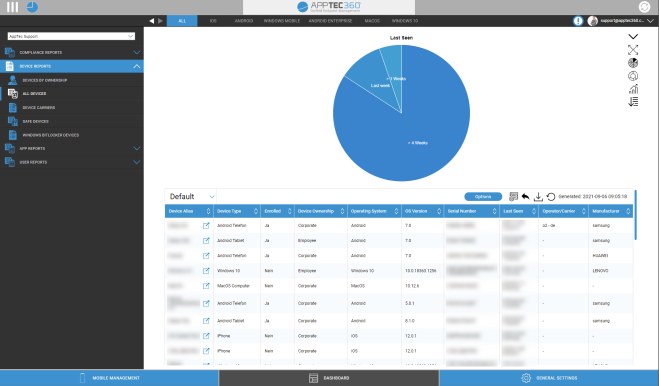
扩展报告控制
在每个概览中,您可以使用以下功能以任何方式更改报告:
隐藏图表(如果已显示图表) |
|
显示图表(如果图表隐藏) |
|
展开图表(如果图表已折叠) |
|
折叠图表(如果图表已展开) |
|
将图表类型更改为柱状图 |
|
将图表类型更改为饼图 |
|
将图表类型更改为圆环图 |
|
将图表类型更改为极区图 |
|
更改排序顺序 |
|
修改显示概览的以下部分:
|
|
打开设置管理器,保存和加载不同的报告 |
|
将当前打开的报告重置为默认值 |
|
将当前报告导出为 .csv 文件 |
|
重新生成数据并重新加载当前报告 |
下几页将列出所有默认报告。