



概况
要求和安装
常规设置
隐私权
基于角色的访问
安卓配置
Windows 配置
内容框
LDAP 配置
应用程序管理
内部应用程序 DB
应用程序设置
应用程序商店设置
遥控器
订阅管理
移动管理
iOS 配置
安全管理
防盗(仅限设备级)
报废(仅限设备级)
应用程序管理
企业应用管理器
企业应用商店
安卓企业 - 全面管理设备配置
一般情况
安全管理
连接管理
PIM 管理
应用程序管理
限制和设置
企业应用商店
企业 Play 商店
信息亭模式和启动器
遥控器
安卓企业 - 带工作配置文件的完全托管设备 (COPE)
安卓企业 - 容器配置
安全管理
连接管理
PIM 管理
应用程序管理
安卓配置
一般情况
安全管理
PIM 管理
应用程序管理
遥控器
配置 Windows 10 电脑
一般情况
安全管理
防盗(仅限设备级)
限制设置
PIM 管理
MacOS 配置
一般情况
更新管理(仅限设备级)
仪表板和报告
必须使用的应用程序
在 “强制应用程序 “下,您可以建立强制要求的应用程序。如果是 InHouse 应用程序,会不断提示用户安装指定的应用程序。Play Store 应用程序将自动安装。
通过 ,可以定义强制要求的应用程序。
这可以是您在常规设置中上传的 “Android 内部应用程序 “中的内部应用程序。
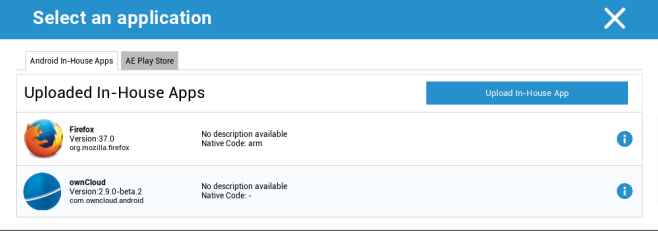
您也可以使用 “上传内部应用程序 “直接选择并上传 apk 文件。
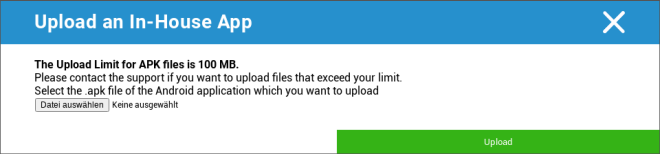
如果安装的是内部应用程序,则可以激活 “保持更新”。如果激活了这一功能,并且在内部应用程序数据库中定义了更新的版本,则会在设备上更新应用程序。
也可以是 Google Work Play Store 中的 “AE Play Store “应用程序。
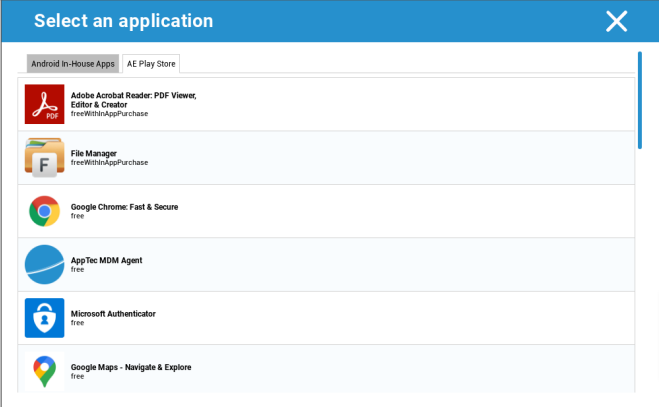
只有经过批准的 “AE Play Store 应用程序 “才会显示在此选项卡中。
要批准 “AE Play Store 应用程序”,请进入 “常规设置”>”应用程序管理”>”AE Play”。
商店”,然后通过按钮添加应用程序,该按钮会将你重定向到 “Play Store 应用程序 “选项卡(也可以直接进入 “Play Store 应用程序 “选项卡)。
在 “Play Store 应用程序 “选项卡中,您可以搜索应用程序。点击一个应用程序后,应用程序页面就会打开,在此您可以点击 “批准 “来批准该应用程序。