



概况
要求和安装
常规设置
隐私权
基于角色的访问
安卓配置
Windows 配置
内容框
LDAP 配置
应用程序管理
内部应用程序 DB
应用程序设置
应用程序商店设置
遥控器
订阅管理
移动管理
iOS 配置
安全管理
防盗(仅限设备级)
报废(仅限设备级)
应用程序管理
企业应用管理器
企业应用商店
安卓企业 - 全面管理设备配置
一般情况
安全管理
连接管理
PIM 管理
应用程序管理
限制和设置
企业应用商店
企业 Play 商店
信息亭模式和启动器
遥控器
安卓企业 - 带工作配置文件的完全托管设备 (COPE)
安卓企业 - 容器配置
安全管理
连接管理
PIM 管理
应用程序管理
安卓配置
一般情况
安全管理
PIM 管理
应用程序管理
遥控器
配置 Windows 10 电脑
一般情况
安全管理
防盗(仅限设备级)
限制设置
PIM 管理
MacOS 配置
一般情况
更新管理(仅限设备级)
仪表板和报告
组文件
“组文件 “是 ContentBox 的基本组成部分。您可以在这里进行设置、上传文件、创建新文件夹等。
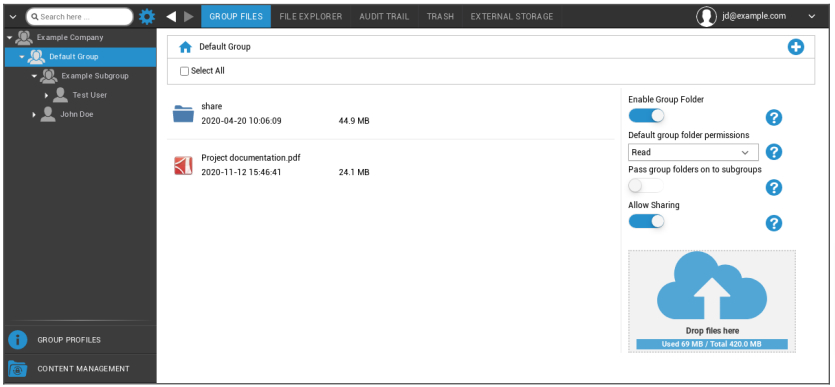
通过右上角的符号,您可以创建新文件夹,并通过 “添加文件夹 “将其指定到相应的组中。
通过右上角的符号,您可以通过 “添加文件夹 “创建一个新文件夹,并将其分配给相应的组。
你可以给文件夹起任何你想要的名字。
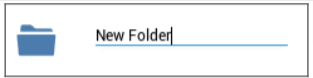
通过 “上传文件”,您可以上传数据。这里将打开您的标准资源管理器。当然,您也可以在每个(子)文件夹中执行这两项操作。
通过左上角的符号,您可以返回主菜单。
您可以选择多个文件夹和文件,然后点击 “下载 “将其下载,或者点击 “删除 “将其删除。
您还可以选择所有文件和文件夹,并执行 “下载 “和 “删除 “命令。
将鼠标移至文件夹或文件上时,会看到以下概览:

- 使用 “重命名”,可以重命名文件夹/文件
- 使用 “下载”,您可以下载文件夹/文件
- 使用 “删除 “可以删除文件夹/文件
启用组文件夹 | 如果激活,组内所有成员都可以访问相应文件夹 |
默认组文件夹权限 | 选定组中用户的权限: 读取 = 只读权限 更新 = 更新权限 创建 = 创建权限 删除 = 删除权限 |
将组文件夹传递给子组 | 如果激活,各分组可访问父数据文件 |
分组权限 | 所选子组中用户的权限: 读取 = 只读权限 更新 = 更新权限 创建 = 创建权限 删除 = 删除权限 |
允许共享 | 如果激活,用户可通过链接共享文件 |
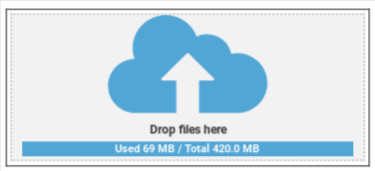
为了上传文件,您可以使用此字段,通过拖放方式将文件拉到此窗口。您也可以点击该字段,在 Internet Explorer 的帮助下选择并上传文件。