



概况
要求和安装
常规设置
隐私权
基于角色的访问
安卓配置
Windows 配置
内容框
LDAP 配置
应用程序管理
内部应用程序 DB
应用程序设置
应用程序商店设置
遥控器
订阅管理
移动管理
iOS 配置
安全管理
防盗(仅限设备级)
报废(仅限设备级)
应用程序管理
企业应用管理器
企业应用商店
安卓企业 - 全面管理设备配置
一般情况
安全管理
连接管理
PIM 管理
应用程序管理
限制和设置
企业应用商店
企业 Play 商店
信息亭模式和启动器
遥控器
安卓企业 - 带工作配置文件的完全托管设备 (COPE)
安卓企业 - 容器配置
安全管理
连接管理
PIM 管理
应用程序管理
安卓配置
一般情况
安全管理
PIM 管理
应用程序管理
遥控器
配置 Windows 10 电脑
一般情况
安全管理
防盗(仅限设备级)
限制设置
PIM 管理
MacOS 配置
一般情况
更新管理(仅限设备级)
仪表板和报告
将自己的应用程序上传到 Google Play 商店
您可以将内部应用程序上传到 Google Play 商店。这样,您就可以从 Play Store 的更新机制等不同优势中获益。
为此,您需要一个 Google Developer 帐户。使用 Google Play 控制台登录(https://play.google.com/apps/publish)
点击 “创建应用程序”。选择默认语言和应用程序标题。
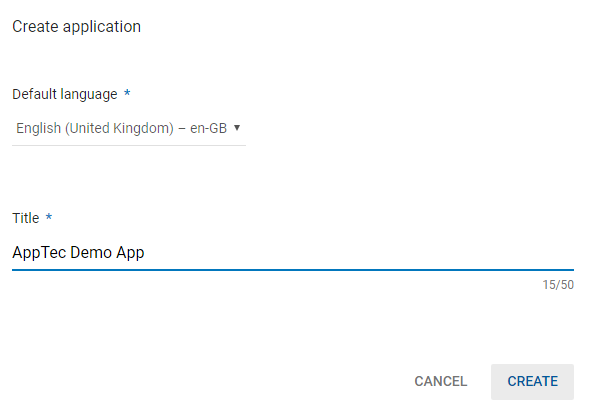
在接下来的页面中,您需要输入有关应用程序的各种详细信息。
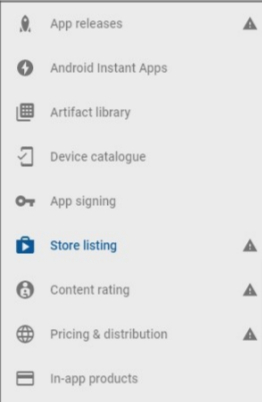
输入所有详细信息后,您会在左侧看到不同的提示符号。
将鼠标悬停在这些步骤上,查看还剩下哪些步骤,然后按照自己喜欢的顺序进行操作。
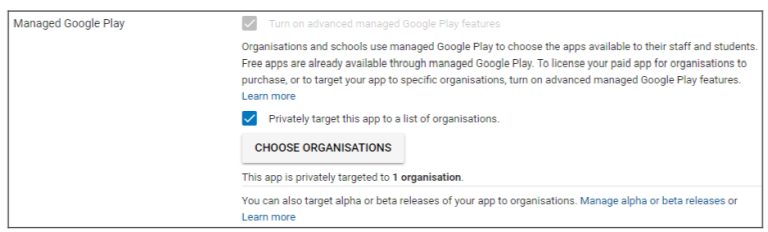
注意:请务必勾选 “定价与分发 “下 “管理 Google Play “的两个复选框。否则,应用程序将被公开,所有人都可以访问。此外,请务必选择发布的国家/地区。
完成每个步骤后,您就可以进入 “应用程序发布”。点击 “审核 “和 “开始推出到生产”,完成草稿并发布应用程序。
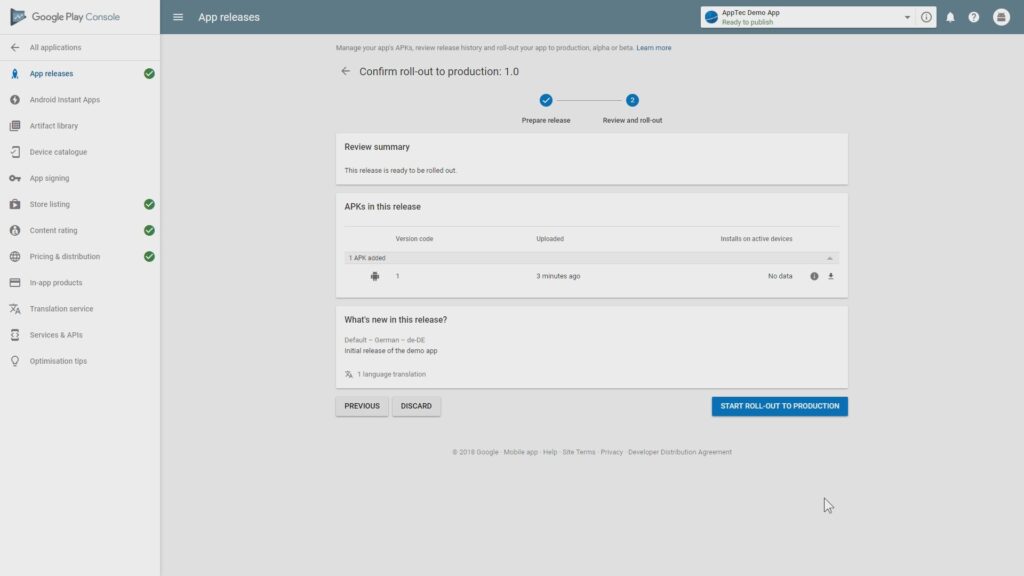
应用程序在 Play Store 上架需要一些时间。程序完成后,您可以在 Play for Work 商店搜索您的应用程序并批准它。之后,您就可以使用 EMM 控制台将应用程序分配给设备,就像使用其他应用程序一样。