



概况
要求和安装
常规设置
隐私权
基于角色的访问
安卓配置
Windows 配置
内容框
LDAP 配置
应用程序管理
内部应用程序 DB
应用程序设置
应用程序商店设置
遥控器
订阅管理
移动管理
iOS 配置
安全管理
防盗(仅限设备级)
报废(仅限设备级)
应用程序管理
企业应用管理器
企业应用商店
安卓企业 - 全面管理设备配置
一般情况
安全管理
连接管理
PIM 管理
应用程序管理
限制和设置
企业应用商店
企业 Play 商店
信息亭模式和启动器
遥控器
安卓企业 - 带工作配置文件的完全托管设备 (COPE)
安卓企业 - 容器配置
安全管理
连接管理
PIM 管理
应用程序管理
安卓配置
一般情况
安全管理
PIM 管理
应用程序管理
遥控器
配置 Windows 10 电脑
一般情况
安全管理
防盗(仅限设备级)
限制设置
PIM 管理
MacOS 配置
一般情况
更新管理(仅限设备级)
仪表板和报告
远程控制设备
要远程控制设备,请选择设备,点击滚轮并选择 “TeamViewer 远程控制”。
如果已经有一个活动会话,则可以使用旧会话或创建一个新会话。
确认要创建新的 TeamViewer 会话。
几秒钟后,您将获得一个 TeamViewer 会话链接。您可以点击 “开始 “在新窗口中打开该链接。
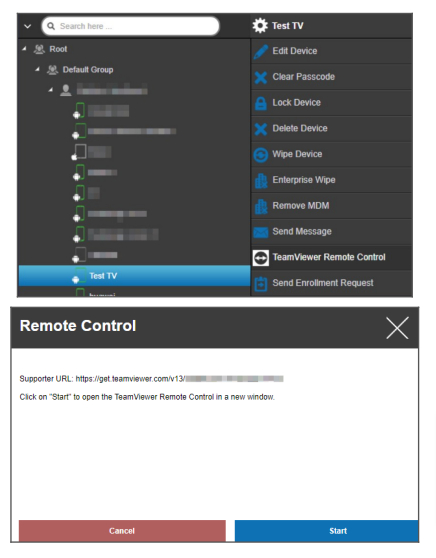
该链接将打开已安装的 TeamViewer 并将您连接到设备。
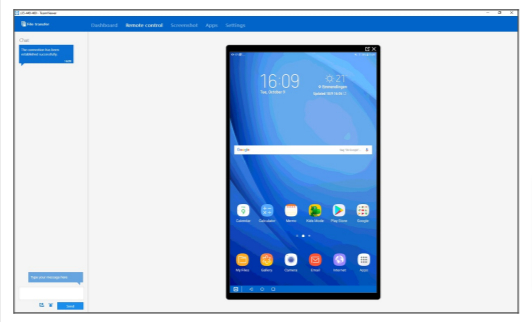
现在,您必须在设备上确认连接,才能对其进行远程控制。
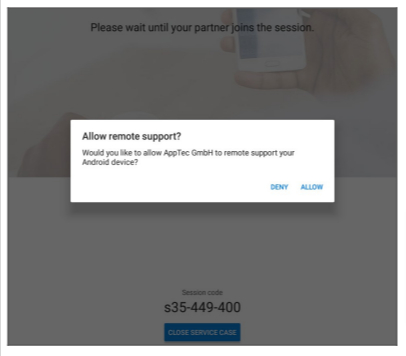
如果您使用的是 iOS,您将在 AppTec360 MDM 客户端中收到一条信息。通过该链接,设备将加入远程会话。根据设备的通知设置,您可能不会收到通知,而必须手动打开 AppTec360 MDM 客户端。
在某些安卓设备(如三星)上,需要安装额外的附加应用程序。如果您的设备需要,设备上的 TeamViewer 应用程序会通知您。