



概况
要求和安装
常规设置
隐私权
基于角色的访问
安卓配置
Windows 配置
内容框
LDAP 配置
应用程序管理
内部应用程序 DB
应用程序设置
应用程序商店设置
遥控器
订阅管理
移动管理
iOS 配置
安全管理
防盗(仅限设备级)
报废(仅限设备级)
应用程序管理
企业应用管理器
企业应用商店
安卓企业 - 全面管理设备配置
一般情况
安全管理
连接管理
PIM 管理
应用程序管理
限制和设置
企业应用商店
企业 Play 商店
信息亭模式和启动器
遥控器
安卓企业 - 带工作配置文件的完全托管设备 (COPE)
安卓企业 - 容器配置
安全管理
连接管理
PIM 管理
应用程序管理
安卓配置
一般情况
安全管理
PIM 管理
应用程序管理
遥控器
配置 Windows 10 电脑
一般情况
安全管理
防盗(仅限设备级)
限制设置
PIM 管理
MacOS 配置
一般情况
更新管理(仅限设备级)
仪表板和报告
无人值守访问
注意:无人值守访问仅适用于安卓设备。

只有当您的 TeamViewer 帐户使用 “Tensor “或 “Corporate “许可证时,您才能在不接受设备连接的情况下连接设备。
您可以在链接账户后,在 “常规设置 “中进行检查

要使用无人值守访问,您必须安装应用程序 “TeamViewer Host”,并激活个人档案中 “Kiosk Mode & Launcher “下的 “启用无人值守访问”。请注意,这只有在您使用 “Kiosk 模式 “时才能实现。
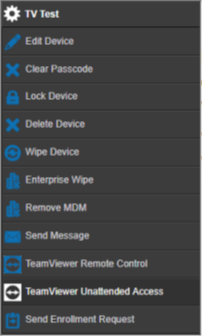
现在,只要选择设备并点击滚轮,就可以选择 “无人值守访问”。这将连接到您的设备,无需在设备上进行任何确认。请注意,在获得访问设备的链接之前可能需要一些时间。